Citavi-Features in Zotero wiederfinden
Das Kategoriensystem
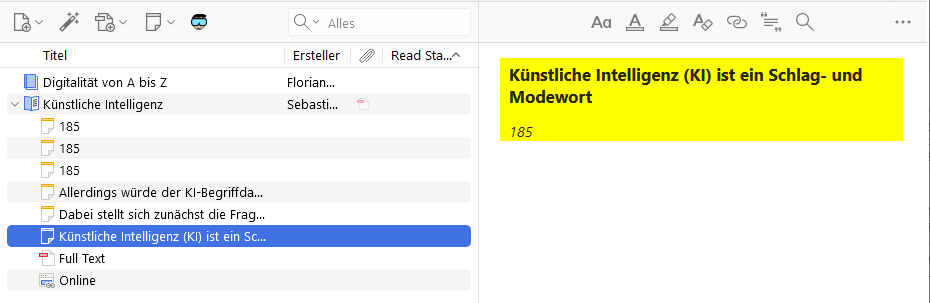
Zotero sortiert Einträge in "Sammlungen". Ihr Citavi-Kategoriensystem wird von Zotero sehr gut nachgebildet. Die Titel, die Sie in Citavi einzelnen Subkategorien zugeordnet hatten, werden sowohl in der der Subkategorie entsprechenden Sammlung, als auch in der übergeordneten Sammlungsebene, die nach Ihrem Citavi-Projekt benannt ist, angezeigt. Alle Titel, egal aus welchem importierten Projekt, finden sich außerdem in "Meine Bibliothek" wieder. Bei Bedarf können Titel, die in mehreren Citavi-Projekten enthalten sind, über den Zotero-Dublettencheck vereinigt werden. Eine genaue Steuerung, welche Felder aus welchem zu löschenden Datensatz ergänzt werden sollen, ist dabei möglich.
Gruppen
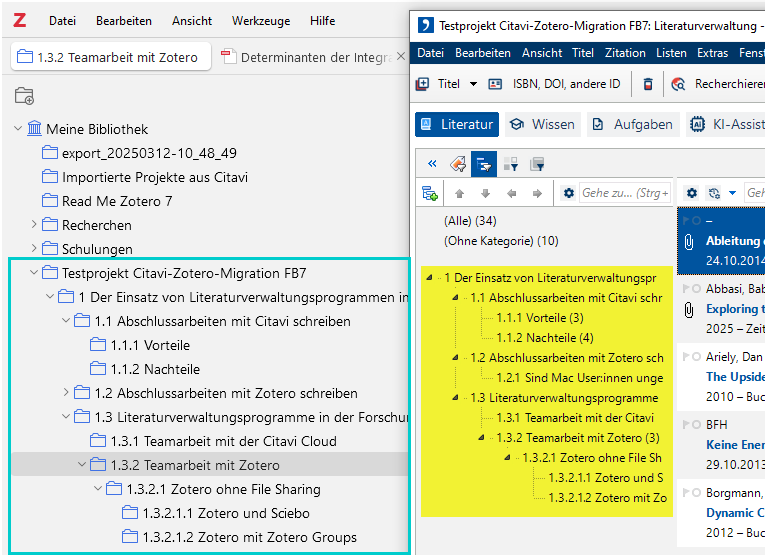
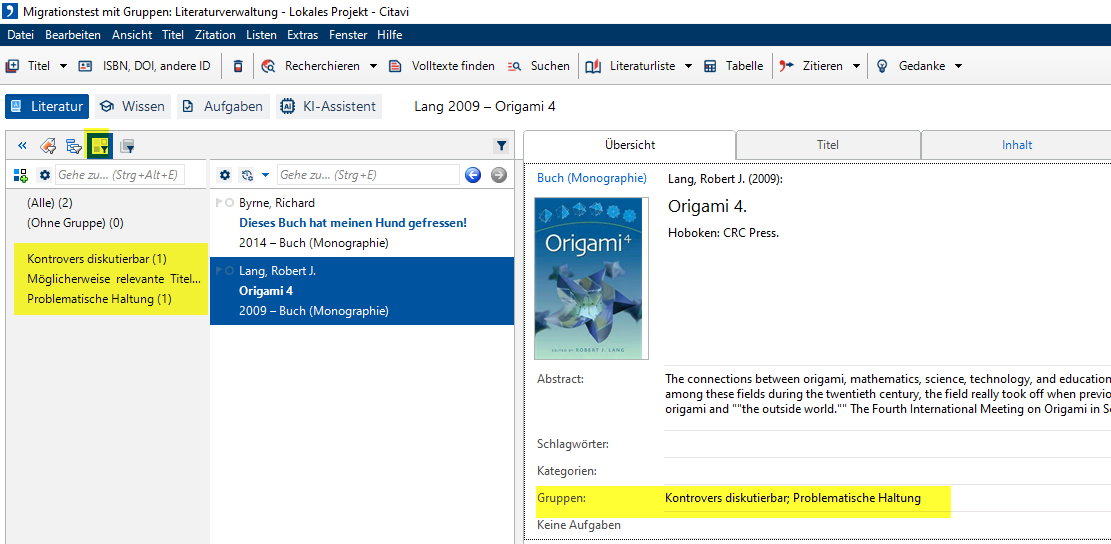
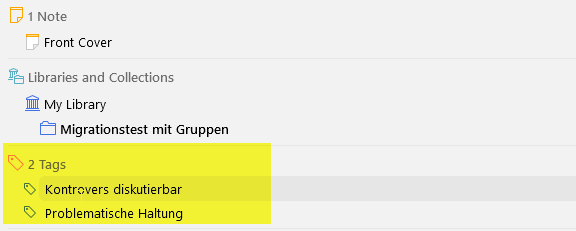
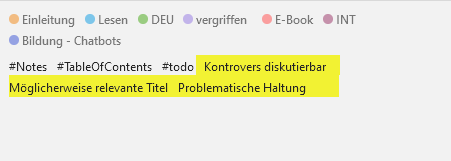
Gruppen werden in Citavi z.B. genutzt, um Literatur oder Ideen Begriffen oder Themen zuzuordnen, bevor es überhaupt zur Planung konkreter Publikationsvorhaben kommt. Sie lassen sich als Spalte einblenden und auch zusammenführen. Migrierte Gruppen werden in Zotero zu "Tags".
Schlagwörter
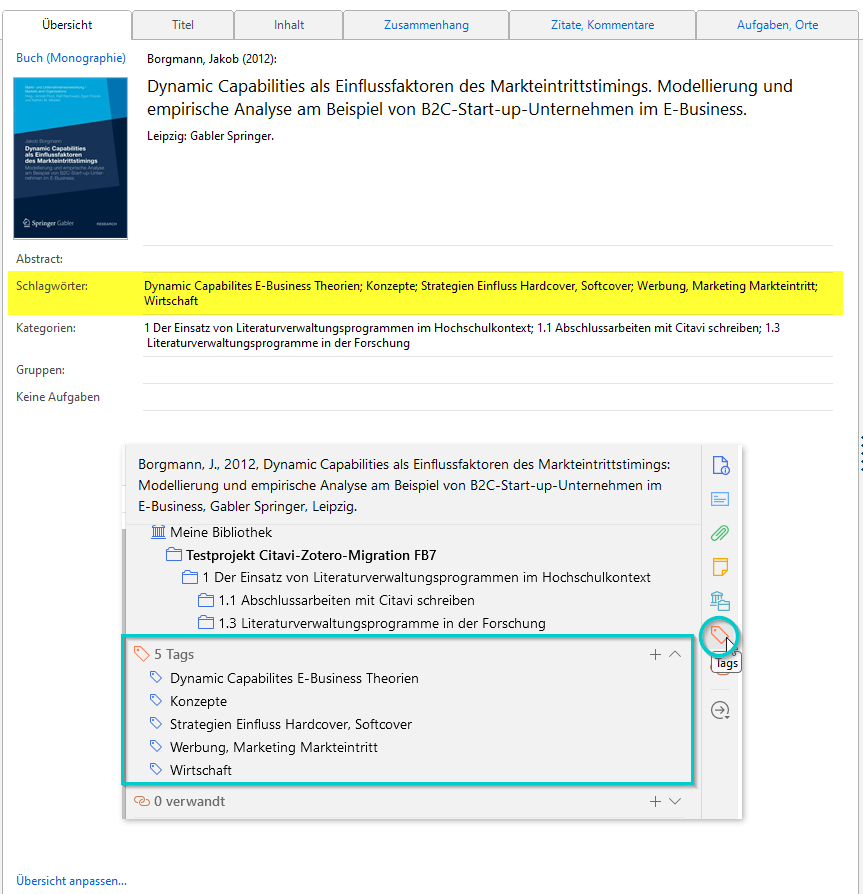
Schlagwörter heißen in Zotero "Tags" und können in der Titelansicht über das Kofferanhänger-Icon aufgerufen werden.
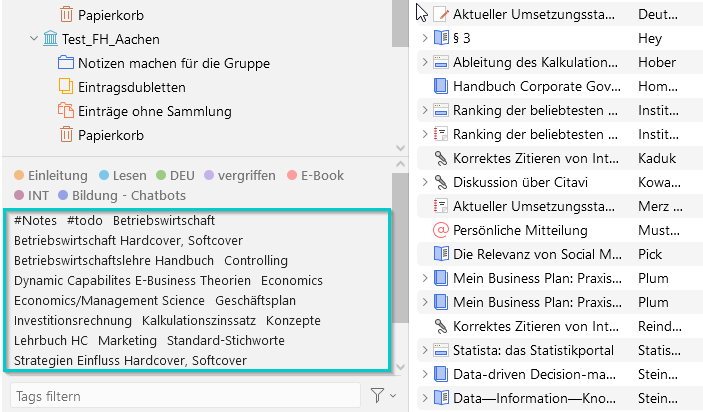
Die innerhalb der markierten Sammlung vergebenen Tags lassen sich in der Ecke links unten einsehen und ansteuern.
Zitate
Wörtliche Zitate (blaue Sprechblasen), indirekte Zitate (lila Sprechblasen) und Kommentare (orange Sprechblase) werden in Zotero Titeldatensätzen als Notiz zugeordnet und enthalten sowohl den Text, als auch die Kernaussage (in Fettdruck) und die Zitatseite(n). Wörtliche Zitate erkennt man an den Anführungszeichen. Was sich bei der Migration nicht von selbst erstellt, ist der Quellennachweis-Platzhalter, der bei Übernahme durch das Word-Add-In für die Fußnote oder den In-Text-Verweis sorgt.
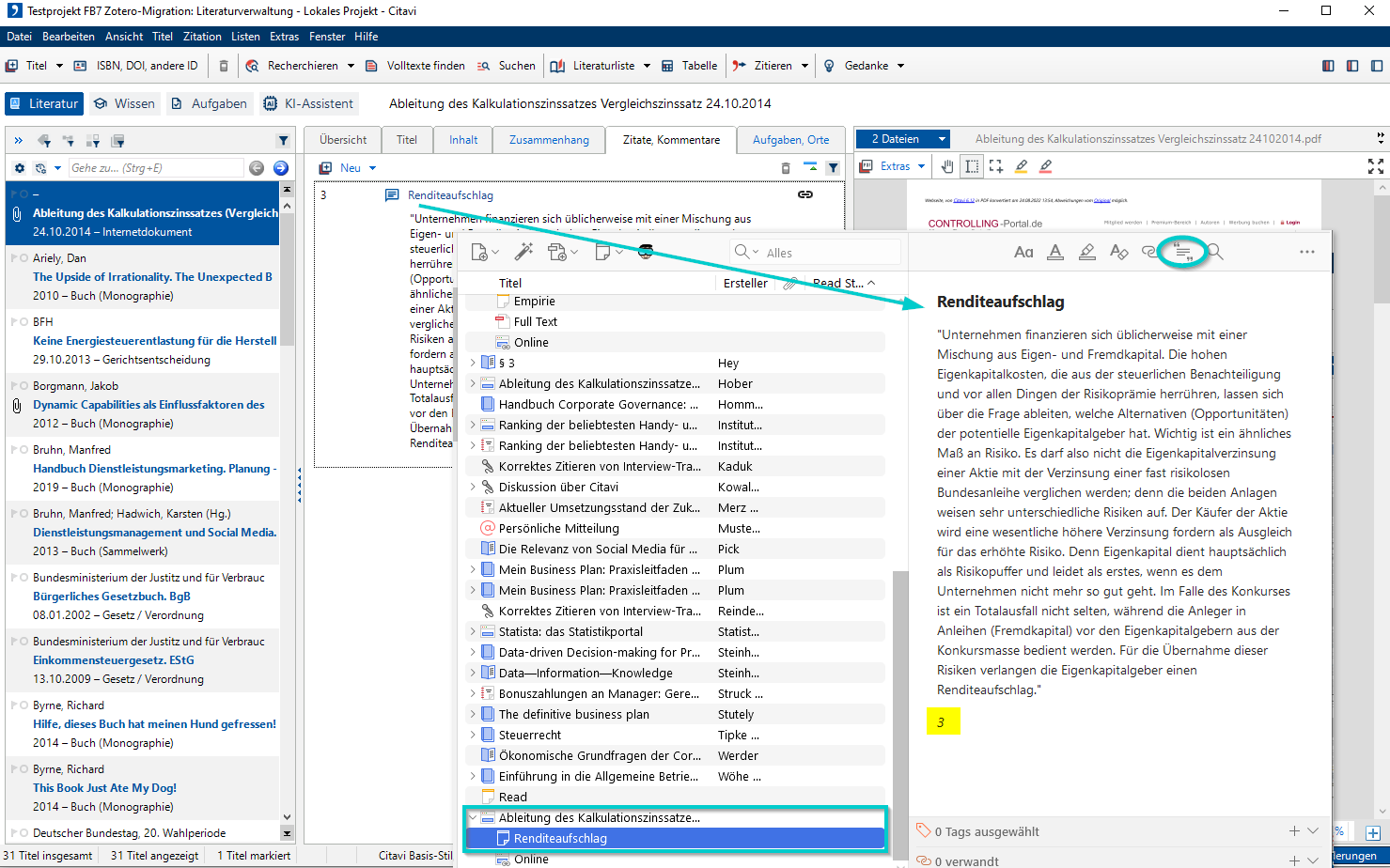
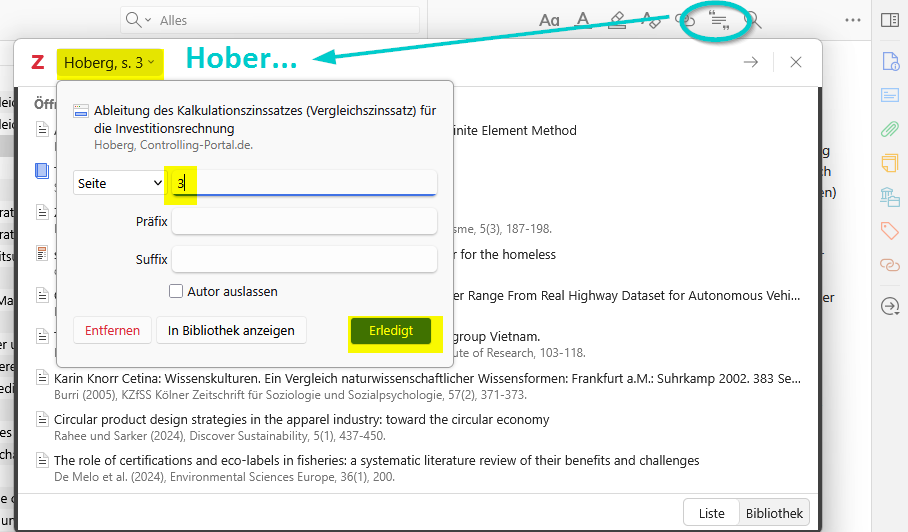
Mit Hilfe des Zitat-Icons im Notiz-Fenster können Sie die Verknüpfung zur Quelle ergänzen und die Notiz so für die Verwendung in WORD ertüchtigen: Suchen Sie z.B. nach einem Titelstichwort oder dem/der Autor:in, klicken Sie auf den korrekten Eintrag und ergänzen Sie die Seitenzahl(en), die mit der Notiz importiert wurden. Die Ziffer kann anschließend aus dem Notiztext entfernt werden.
Bildzitate
Bildzitate werden ohne Einbindung des Bildes nach Zotero migriert. In der zugeordneten Notiz findet sich nur die Kernaussage und die Seitenangabe.
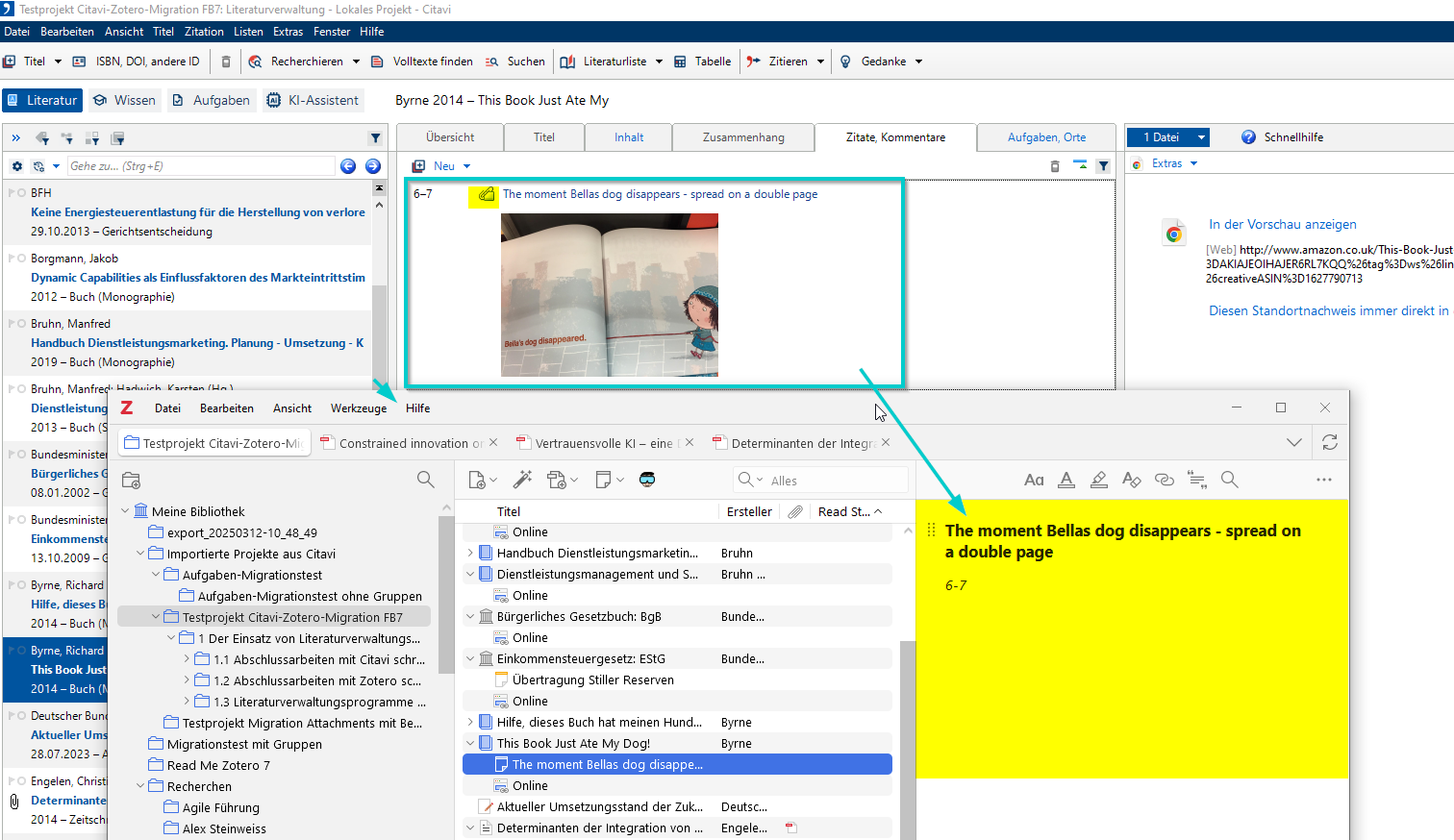
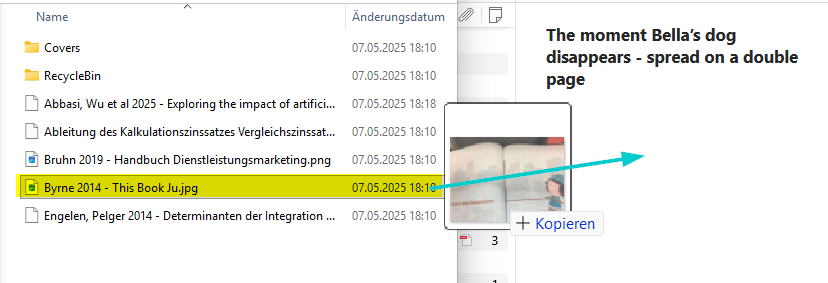
Im Citavi-Attachments-Ordner, bzw. in dem Ordner, in dem die Attachment-Dateien für den Zotero-Import abgelegt wurden, sind die .jpg-Dateien aber Dank ihrer an der jeweiligen Quelle orientierten Dateibezeichnung aufzuspüren, so dass Sie sie per Drag-and-Drop in die Bildnotiz ziehen können.
Auch Bildzitate können per Zitat-Icon im Notiz-Fenster mit dem Quellennachweis verknüpft und so in WORD zitierbar gemacht werden (s. Zitate).
Aufgaben
Elemente aus dem Citavi-Segment "Aufgaben" werden als Zotero-Notiz mit dem Tag "#todo" übernommen und können über die Tag-Übersicht ausgefiltert werden. Was nicht mit übernommen wird, sind der Bearbeitungsstand, die Wichtigkeit und auch nicht eine mögliche Titelverknüpfung. Eine Titelverknüpfung kann nachgearbeitet werden. Allerdings ist - anders als bei Zitaten - die Zusammengehörigkeit von Titel und Aufgabe nicht ersichtlich.
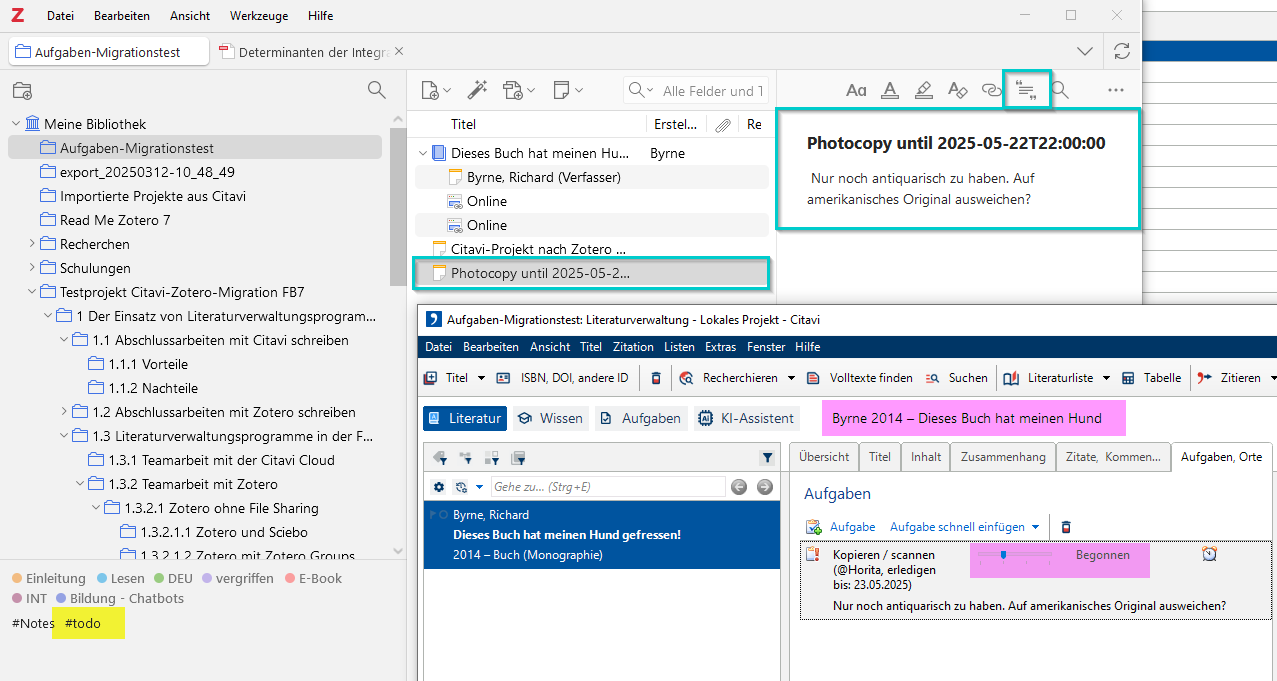
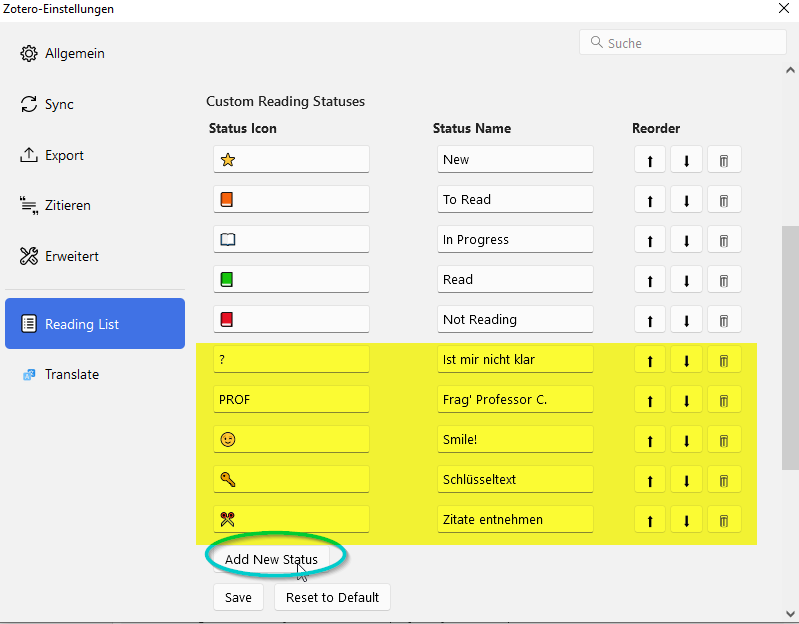
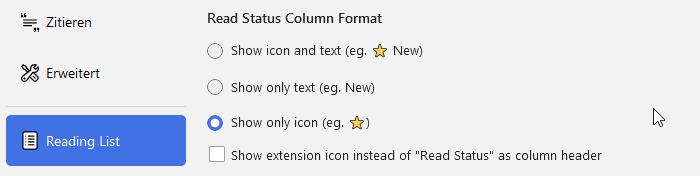
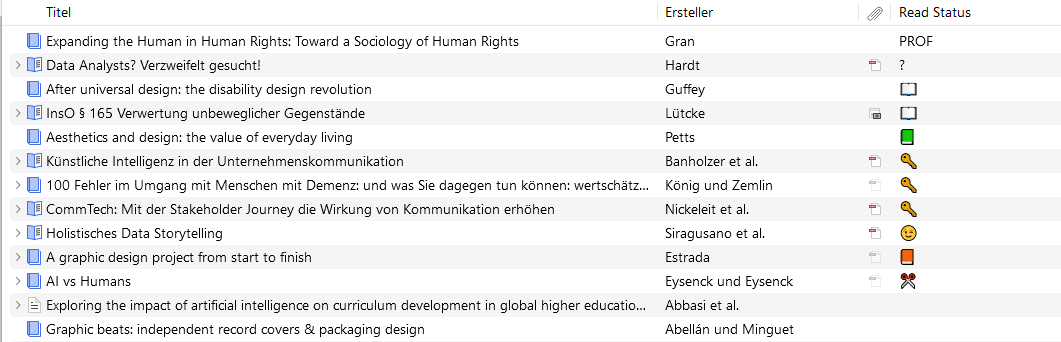
Für die Neuerstellung von Aufgaben in Zotero empfiehlt sich z.B. die Installation des Plugins "Zotero Reading List" (https://github.com/Dominic-DallOsto/zotero-reading-list), in dem man wesentlich mehr Aufgaben definierten kann als nur Lese-Status. Die eingestellten Symbole (Status Icons) übertragen sich nicht auf andere Geräte, wenn man sie dort nicht auch definiert hat. Die "Status Names" dagegen werden synchronisiert. Alternativ lassen sich farbige Tags erstellen. Individuelle Bemerkungen sind in Notizen unterzubringen.
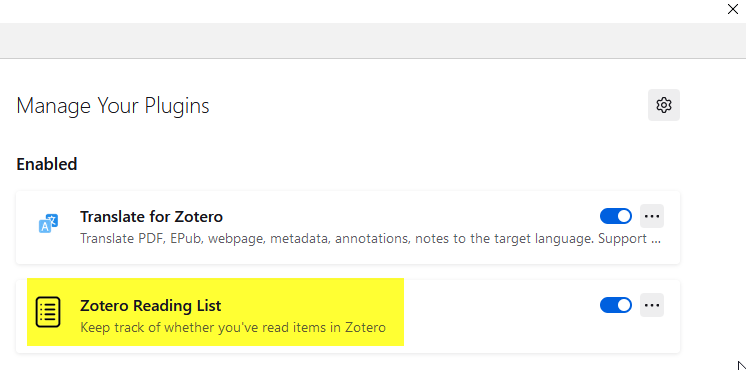
Die Plugin-Verwaltung findet man in Zotero im Menü "Werkzeuge".
Anhänge
Zotero ordnet die in Citavi verknüpften Anhänge, die im gleichen Dateiordner wie die importierte .ctv6-Datei lagen, den Titeldaten korrekt zu.
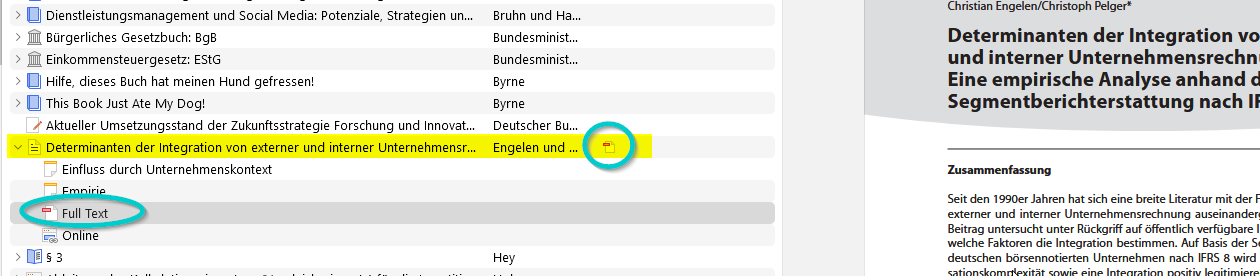
Der Titel des Anhangs wird als "Full Text" angezeigt. Das angehängte PDF heißt aber so, wie es vorher auch hieß:

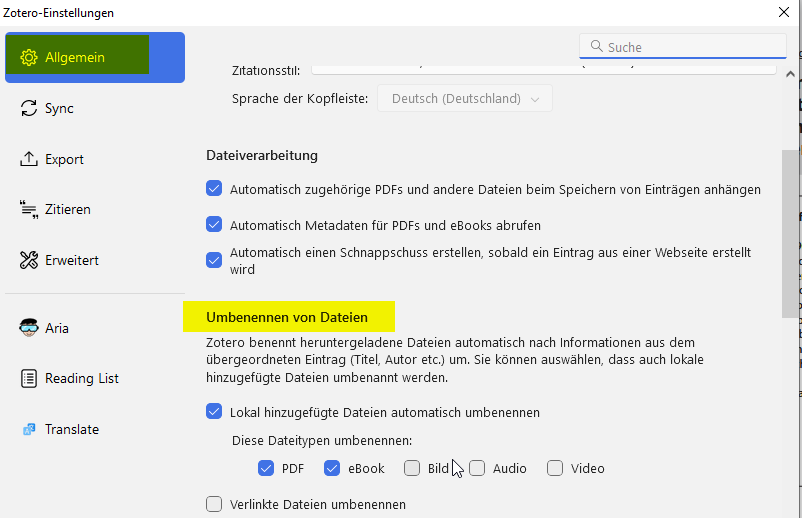
Ob und wie Zotero Dateianhänge standardmäßig umbenennen soll, kann in den Einstellungen (Allgemeines) festgelegt werden.
Übernimmt man später über den Zotero Document Viewer eine Textstelle als neue Notiz oder als Annotation (Zitat plus farbige textmarkierung im Dokument), werden die Titeldaten automatisch mit integriert = Die Verknüpfung von Titel und Dokument ist gegeben.
Recherche / KI-Tools
Da Zotero ein Open-Source-Programm ist, gibt es via GitHub diverse KI-Plugins. In diesem Blog-Beitrag werden einige vorgestellt: https://citationstyler.com/wissen/mit-ki-in-zotero-produktiver-die-besten-plugins-und-tools-im-ueberblick/
Dokument-Bearbeitung
Farbige Markierungen, die mithilfe von Citavi in Dokumenten vorgenommen wurden, übertragen sich auch als solche nach Zotero.
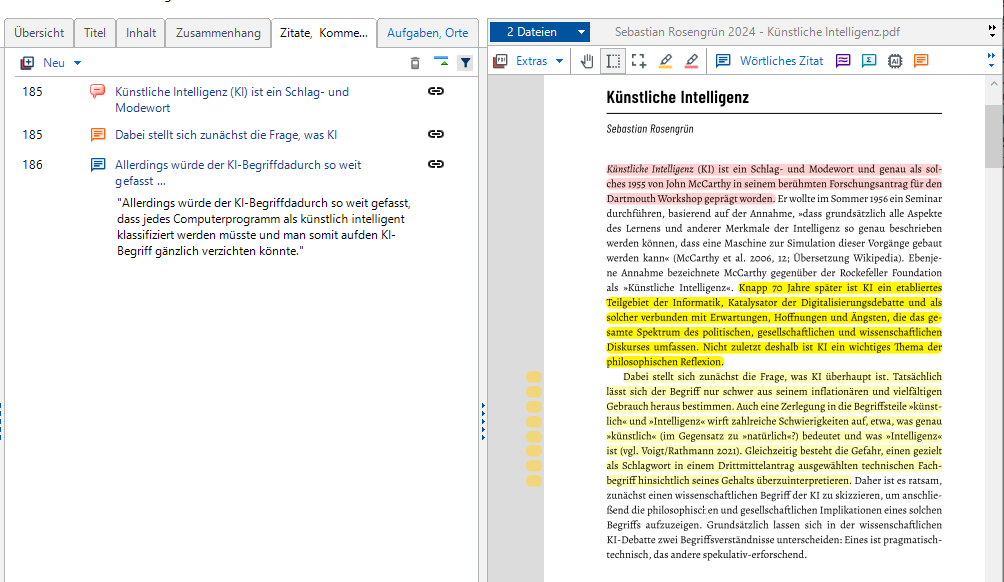
Das Dokument weist die gleichen visuellen Highlightings auf und legt "Annotations" an, ...
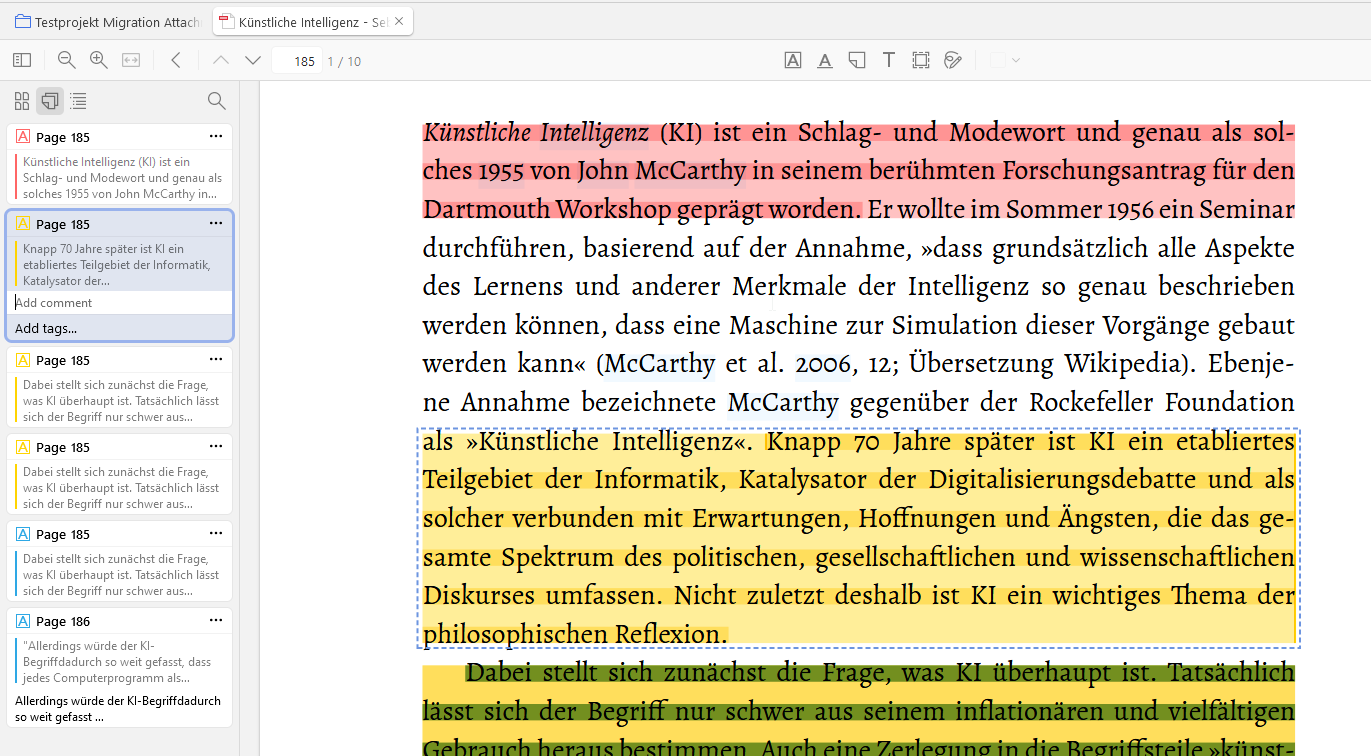
... die in der hierarchischen Darstellung dem Attachment zugeordnet sind.
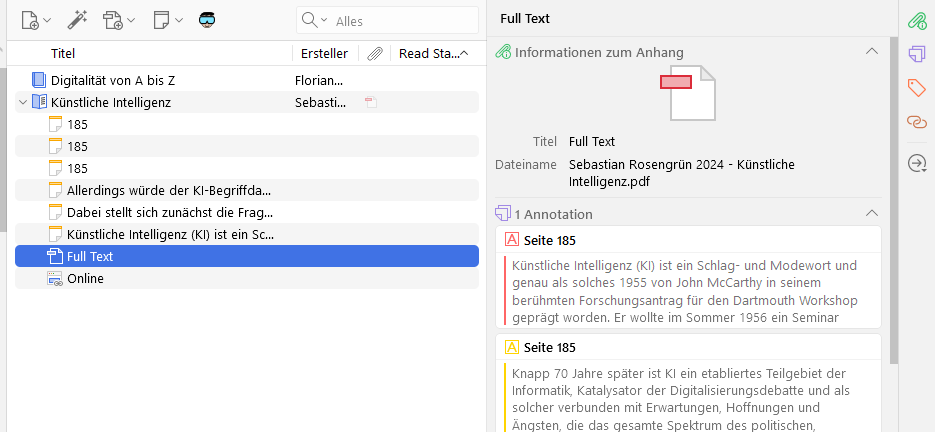
Als Pendant zu den Citavi-Wissenselementen, die durch die Unterstreichung entstehen, legt Zotero beim Import zusätzlich Notizen zum Titel an. Wie das Original-Wissenselement auch enthält die Notiz nur die ersten Begriffe der unterstrichenen Passage und die Seite. Eine Sprungmarke zum Attachment gibt es hier nicht.