


Literatur verwalten und zitieren mit Zotero 9
Reiter
Literatur verwalten und zitieren mit Zotero 9
Seitenübersicht
[Ausblenden]- 1 Download und Installation
- 2 Aktivieren Sie das Browser-Add-On “Zotero Connector”
- 3 Zotero öffnen: Das Interface auf einen Blick
- 4 Online-Account & WebDAV-Synchronisierung (mit Sciebo)
- 5 Importieren Sie einen Zitationsstil der FH Aachen oder browsen Sie durch das Zotero Style Repository
- 6 Sammeln Sie Quellen
- 7 Lesen Sie Texte, entnehmen Sie Zitate und bereiten Sie Zitate zur späteren Verwendung in WORD vor
- 7.1 Aufnahme von Zitaten über den Zotero Document-Viewer als Notiz
- 7.2 Aufnahme von Zitaten über den Document Viewer als Annotation
- 7.3 Aufnahme von Bildzitaten über den Document Viewer als Annotation
- 7.4 Aufnahme von Zitaten aus gedruckten Quellen, Volltexten, die nicht in Zotero hinterlegt sind, oder von Passagen, die Sie paraphrasieren (in eigene Worte fassen)
- 8 Fügen Sie Literaturnachweise, Notizen und Annotationen im Schreibprozess in Ihr WORD-Dokument ein
- 9 Fügen Sie ein Literaturverzeichnis ein ("Add / Edit Bibliography")
- 10 Noch mehr Zotero-Funktionen mit Zotero Plugins
Ein großer Anteil der Screenshots wurden mit Zotero 7 gemacht. Mittlerweile steht Zotero 10 zum Download bereit und wird von uns empfohlen. Die in dieser Anleitung erläuterten Features sind auch in Zotero 10 wie beschrieben nutzbar. Verbessert wurde u.a. das Einfügen von vorbereiteten Zitaten in WORD.
Zotero ist eine kostenlose, vom Roy Rosenzweig Center for History and New Media (George Mason University) entwickelte Software für MacOS, Linux, Android, IOS und Windows. Gegenwärtig wird es betrieben von der Non-profit-Organisation „Corporation for Digital Scholarship (CDS)“, einer gemeinnützigen Technologieorganisation, die von Fakultätsmitgliedern des Roy Rosenzweig gegründet wurde und sich der Entwicklung von Open-Source-Software für Forscher und Kulturerbe-Institutionen widmet.
Zotero wurde programmiert um Wissenschaftler:innen beim Sammeln, Sortieren und Lesen von Fachliteratur zu unterstützen, Informationen, Zitate und Quellenangaben zu extrahieren, korrekte Nachweise in Textverarbeitungsprogrammen zu erstellen und eine vollständiges Literaturverzeichnis in einem Zitationsstil der Wahl mit einem einzigen Klick zu generieren.
1 Download und Installation
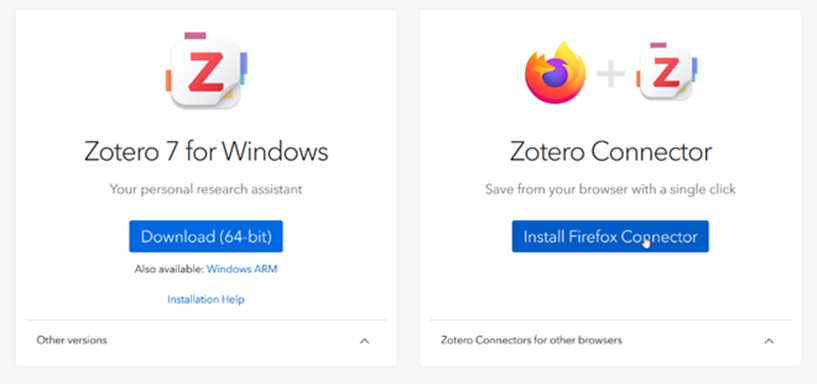
Laden Sie die für Sie passende Version von Zotero (https://www.zotero.org/download/) für Ihren Computer herunter und installieren Sie das Programm auf Ihrem Endgerät. Neben der Programmdatei benötigen Sie auch das Browser-Add-In "Zotero Connector" (rechts), das für Google Chrome, Mozilla Firefox, MS Edge und für Safari verfügbar ist. Die Versionen für IOS und Android sind in den jeweiligen App Stores erhältlich.
2 Aktivieren Sie das Browser-Add-On “Zotero Connector”
Rufen Sie das Menü "Erweiterungen" oder „Add-ons und Themes“ in Ihrem Browser auf (z.B. via Burger-Button) und setzen Sie die dort angezeigte Browser-Erweiterung Zotero Connector auf "aktiv".
Ihr Browser enthält nun ein neues (rechteckiges) Symbol in der Nähe des Suchschlitzes. Auf einigen Computern wird der Connector nach dem Herunterladen automatisch aktiviert.

3 Zotero öffnen: Das Interface auf einen Blick
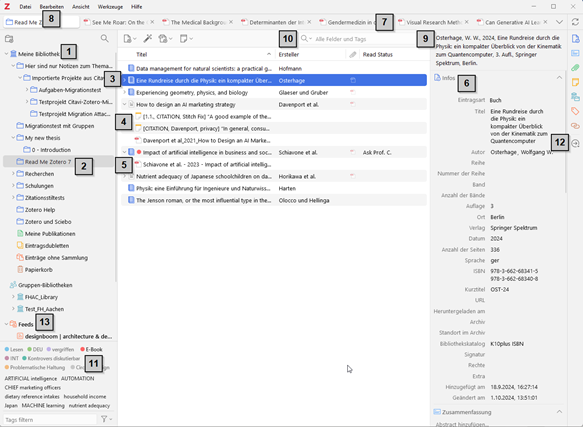
1. Meine Bibliothek: Enthält alle Quellen, die Sie gesammelt haben, in einer langen Liste
2. Ordnerähnliche Sammlungen und Untersammlungen, die von Ihnen erstellt wurden, um Ihre
Literatur zu sortieren (nach Gliederung, nach Thema, nach Elementtyp...) Die Titelliste im mittleren Fenster zeigt die Titel der gewählten Sammlung (oder der gesamten Bibliothek)
3. Einzelner Eintrag - das Symbol auf der linken Seite zeigt die Eintragsart an (z.B. "Zeitschriftenartikel"). Das PDF-Symbol auf der rechten Seite zeigt einen Anhang an (d.h. das jeweilige E-Book)
4. Angehängte Datei (d. h. der Artikel oder das Buch oder ein Inhaltsverzeichnis)
5. Aus dem Dokument entnommene Zitate in Form von "Notizen"
6. Infos: Formular zur Bearbeitung der bibliografischen Informationen des markierten Eintrags
7. Kopfzeile: Vorschau des bibliographischen Eintrags im gewählten Zitationsstil
8. Anhänge, die im integrierten Dokument Viewer geöffnet sind
9. Suche nach Titeln, Verfasser:innen, Tags in Ihrer gesamten Zotero-Bibliothek
10. Hauptmenü (Einstellungen, z.B. Zitationsstile, Speicherorte etc.)
11. Von Ihnen oder vom Datenlieferanten vergebene Tags / Schlagwörter (Eintrag oder Sammlung)
12. Library Lookup: Findet den markierten Titel einem Bibliothekskatalog oder in Google Scholar
13. RSS-Feeds: Blog-Feeds oder Datenbanken-Alerts, die Sie abonniert haben
4 Online-Account & WebDAV-Synchronisierung (mit Sciebo)
Ab und zu fordert Zotero Sie auf, ein Online-Konto einzurichten und Ihre Einträge zu synchronisieren.

In vielen Fällen ist es gar nicht notwendig, überhaupt einen Zotero-Account anzulegen. Ein Zotero-Account ist kostenfrei, aber der zur Verfügung gestelllte Speicherplatz ist auf 300 MB begrenzt. Ein Account ist dann sinnvoll, wenn Sie während der Erstellung Ihrer Arbeit regelmäßig den Computer wechseln oder wenn Sie in einer Gruppe forschen und deshalb ihre Literatursammlung geräteunabhängig bearbeiten möchten. Bibliographische Datensätze an sich werden nicht auf das kostenlose Speicherplatzkontingent angerechnet. Die einfachste Lösung ist deshalb, die Synchronisierung von Anhängen im installierten Programm zu deaktivieren: Bearbeiten -> Zotero-Einstellungen -> Sync -> Datei-Synchronisierung.

Wenn Sie von überall auf Ihre gesammelten Dokumente zugreifen möchten, empfehlen wir Ihnen, die Option „Dateianhänge in Meine Bibliothek synchronisieren mit WebDAV” zu verwenden und eine Verbindung mit Ihrem Account bei Sciebo (Hochschulcloud) einzurichten. Auf Sciebo steht Ihnen als Hochschulangehörige:r 5 GB Cloudspeicher zur Verfügung.
Erstellen Sie in Sciebo einen Ordner namens „Zotero“ und fügen Sie Ihren persönlichen WebDAV-Link aus dem Sciebo-Einstellungsmenü (Zahnradsymbol, linke Ecke) über copy/paste in das URL-Feld.

Geben Sie Ihren Sciebo-Benutzernamen und Ihr Passwort ein und klicken Sie auf „Server prüfen“. Bitte beachten Sie: Der „https“-Teil der URL wird in ein separates Feld eingegeben und der Ordner Zotero automatisch ergänzt!

5 Importieren Sie einen Zitationsstil der FH Aachen oder browsen Sie durch das Zotero Style Repository
Wenn Sie zu einem der Fachbereiche FB2, FB7 oder FB8 gehören, hat die Bibliothek Zotero-Zitierstile programmiert, die Ihre Zitate und Ihr Literaturverzeichnis in WORD nach den Richtlinien Ihres Fachbereichs erstellen. Sie können die entsprechende Datei (und die dazugehörige Anleitung) in Ilias herunterladen. Den gespeicherten Stil fügen Sie zu Zotero hinzu, indem Sie auf die Schaltfläche "Plus" im Feld "Zitieren" des Menüs "Einstellungen" klicken (Bearbeiten -> Zotero-Einstellungen -> Zitieren -> [+]):

Wenn der Stil in der Liste des Stilmanagers erscheint, können Sie ihn auswählen und anwenden.
Alternativ können Sie auf "Zusätzliche Stile erhalten" (links neben der Schaltfläche [+]) klicken und mit dem Mauszeiger über die Links fahren, um eine Vorschau zu erhalten: Es gibt mehr als 10.000 zur Auswahl!

6 Sammeln Sie Quellen
Zotero bietet vielfältige Möglichkeiten, Literaturnachweise aus Datenbanken, Bibliothekskatalogen, dem WWW und handschriftlichen Listen unkompliziert und ohne aufwändige Tipparbeit zu importieren.
6.1 Bibliographische Daten per „Zauberstab“ importieren
Wenn Sie die ISBN, DOI oder PMID eines Buches oder Aufsatzes kennen, können Sie diese Standardnummer verwenden, um eine automatische Datenübernahme aus vorgewählten Katalogen (World-Cat, K10plus) und Verzeichnissen (CrossRef, Google Scholar) auszulösen.

Achten Sie immer auf die Daten, die der Zauberstab liefert (Infos-Fenster rechts) und vergleichen Sie sie mit dem Dokument oder der Fundstelle. Wenn Ihnen Fehler oder Unstimmigkeiten auffallen, bearbeiten Sie die Felder sofort, damit Ihr späteres Literaturverzeichnis korrekt ist.

6.2 Gesammelter Import bibliographischer Daten aus Favoritenlisten (z.B. .ris, .bibtex ...)
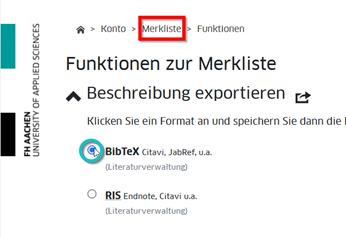
Viele Kataloge und Datenbanken bieten den Export von kompletten Favoritenlisten und Suchergebnissen an. Zotero kann die folgenden Dateiformate lesen und korrekt verarbeiten: RIS, BibTex, MAB2, MARC und MODS. Speichern Sie Ihre Favoritenliste in KatalogPLUS oder anderen Datenbanken als .RIS oder .bibTeX und öffnen die heruntergeladene Datei mit Zotero. Alternativ nutzen Sie die Funktion „Importieren“ (Menü „Z“ oder „Datei“). Hinweis: Der BibTeX-Export aus Katalog PLUS hat keine Vornamen-Nachnamen-Trennung. .RIS ist hier die bessere Variante.
Nehmen Sie sich die Zeit, die importierten Daten zu überprüfen und zu bearbeiten, um Fehler in Ihrem Literaturverzeichnis zu vermeiden. Wenn die Liste recht lang ist, empfiehlt es sich, eine temporäre Sammlung für den Import anzulegen, damit Sie wissen, welche Titel Sie noch aufpolieren müssen.
Der Nachteil des Listenimports ist, dass nur die Katalogdatensätze ("bibliographische Daten") in der .ris- oder .bibTeX-Datei enthalten ist. Standortangaben aus Bibliotheken und E-Books müssen in einem zweiten Schritt erfasst werden.
Falls Sie für dies die Funktion "In Bibliothekskatalog finden" (Pfeil-Icon rechts vom Infos-Fenster) nutzen wollen, ...

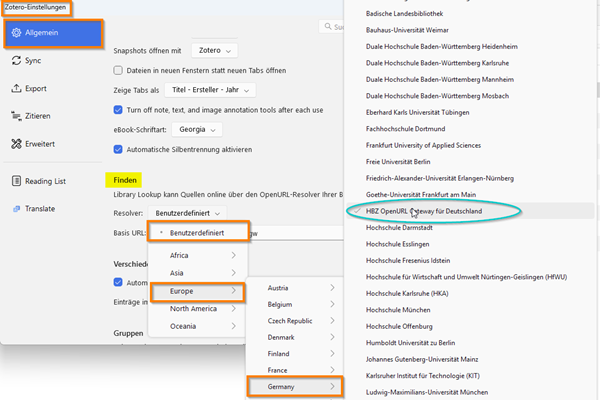
... sollten Sie zuerst den Library Lookup (Bibliotheken in NRW - dort kann Aachen dann im Pull-Down-Menü ausgewählt werden) einstellen. Das ist einfacher als der lange Pfad es vermuten lässt:
Zotero/Bearbeiten -> Einstellungen -> Allgemein -> Finden -> Resolver: Benutzerdefiniert -> Auswahl Europe -> Auswahl Germany -> Auswahl „HBZ OpenURL Gateway für Deutschland“.
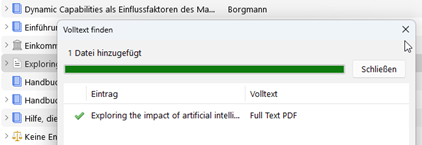
Wenn es wahrscheinlich ist, dass die Bibliothek oder Datenbank ein E-Book oder einen Artikel zum Herunterladen anbietet, klicken Sie mit der rechten Maustaste oder Strg+Klick auf den Titel in der Liste und wählen Sie „Volltext finden“. Vergessen Sie nicht, zuerst das VPN der Hochschule zu aktivieren, um lizenzierte Inhalte herunterzuladen.

Wenn Ihnen ein Volltext zur Verfügung steht, lädt Zotero diesen herunter und passt den Dateinamen an.
6.3 Daten und Dokumente mit dem Zotero Connector Browser Add-On einsammeln
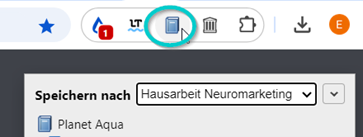
In den meisten Fällen brauchen Sie gar keine Favoritenliste erstellen und speichern. Schließlich haben Sie den Zotero Connector in Ihrem Browser aktiviert. Katalog PLUS ist nicht Connector-kompatibel, aber viele andere unserer Datenbanken sind es.
Das Zotero-Connector-Icon ändert seine Form und Farbe, je nachdem wie viele und welche Arten von importierbaren Datensätzen auf dem aktuellen Bildschirm erkannt wurden. Klicken Sie einfach auf das Icon, wenn Sie das, was Sie sehen, in Ihrer Bibliothek speichern möchten.

Connector speichert die bibliografischen Datensätze in der in Zotero geöffneten Sammlung und holt die Volltexte der Dokumente mit ab. Sie können den Zielort auf eine andere Zotero-Sammlung ändern (Drop-Down-Menü neben der Sammlung).

Tipp: Nutzen Sie die Funktion "Datei nach Metadaten umbenennen" (Rechtsklick oder [Strg+Klick] auf PDF). Der veränderte Name ist erst beim Öffnen der Datei sichtbar.

Wenn Sie eine Webseite oder einen Blogeintrag zum Speichern auswählen, speichert Connector automatisch einen "Snapshot" der Seite im HTML-Format für Sie ab, für den Fall, dass sich der Inhalt der Seite ändert oder die Seite gelöscht wird.

6.4 Manuelle Erfassung von Quellen
Wenn Sie auf Quellen verweisen müssen, die in keiner zugänglichen Datenbank enthalten sind (z. B. selbst geführte Interviews, Korrespondenz usw.) oder die sich nicht zufriedenstellend per Connector übertragen lassen (Statistiken von statista.com oder technische Standards), katalogisieren Sie diese einfach von Hand. Wenn Sie auf „Neuer Eintrag“ klicken, müssen Sie die richtigen Eintragsart (z. B. Brief, Interview, Dokument, Gesetzentwurf) auswählen und die erforderlichen Felder ausfüllen.


7 Lesen Sie Texte, entnehmen Sie Zitate und bereiten Sie Zitate zur späteren Verwendung in WORD vor
Zitate aus gedruckten Quellen und paraphrasierte Meinungen/Fakten aus Texten in Ihrer Zotero-Bibliothek werden als "Eintragsnotizen" gespeichert und können entweder durch Klicken auf das Ausklappsymbol neben dem Titel aufgerufen werden, …
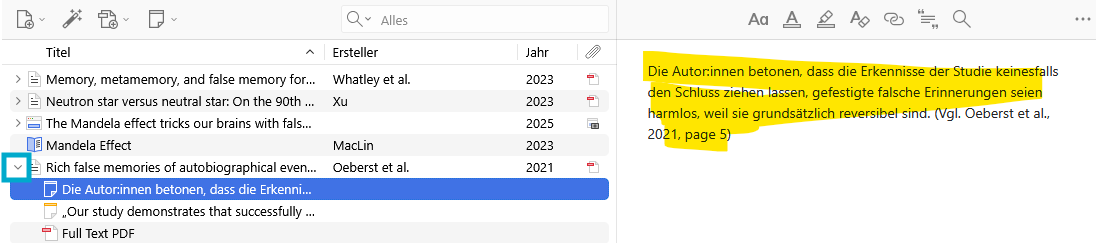
… oder über das gelbe Symbol für “Notizen” neben/in der Titelbearbeitungsspalte:

Zitate aus in Zotero gespeicherten PDF-Dokumenten (oder ePubs) können wahlweise als Eintragsnotiz oder als "Annotation" extrahiert werden. Annotationen sind in der Baum-Hierarchie dem PDF zugeordnet und noch bequemer anzulegen als Notizen (s.u.).

7.1 Aufnahme von Zitaten über den Zotero Document-Viewer als Notiz
Wenn Sie in der Titelliste auf einen PDF-Anhang klicken, wird dieser in Zoteros Document Viewer geöffnet, der als neuer Tab neben dem Haupt-Tab geöffnet bleibt, bis Sie ihn schließen.
Der erste Schritt zum Speichern eines Zitats im Dokument Viewer besteht darin, die Ansicht auf zwei Spalten und die Spalte auf der rechten Seite auf „Notizen” umzustellen. (Haftnotiz-Symbol am rechten Rand).
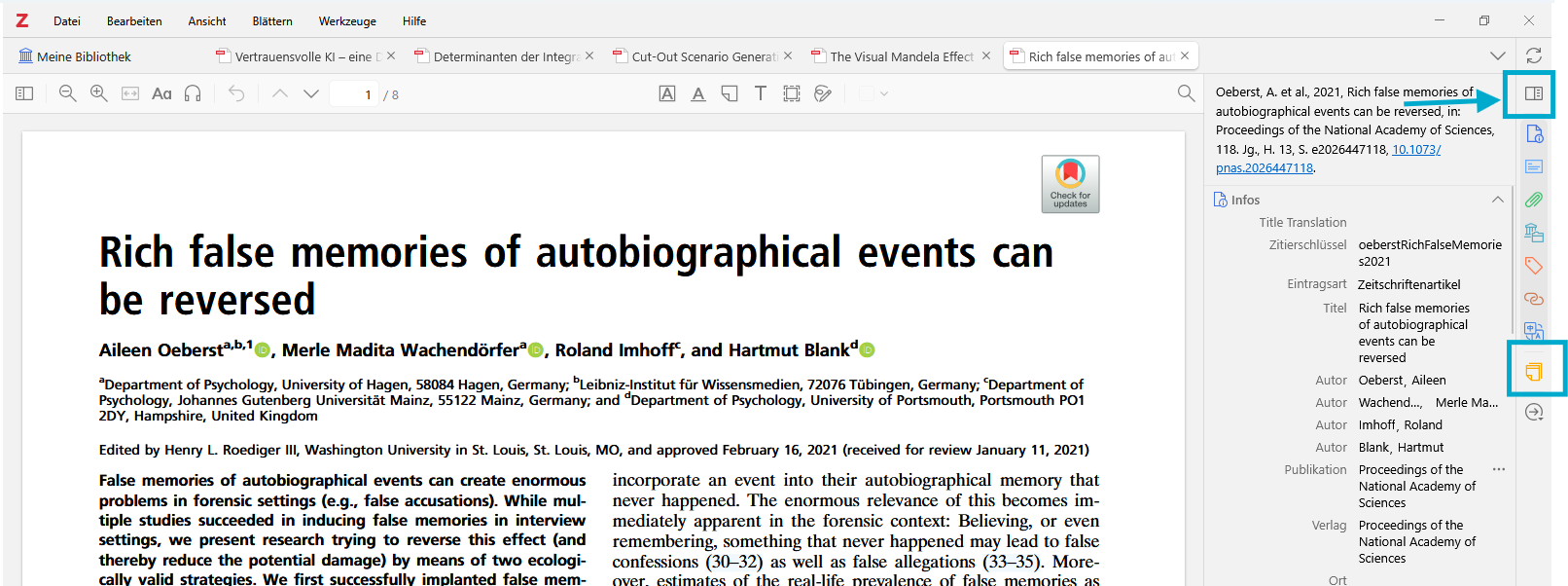
Indem Sie auf das Plus-Symbol ([+]) klicken, erzeugen Sie eine neue Eintragsnotiz, also eine Notiz, die dem aktuell geöffneten Dokument zugeordnet ist.
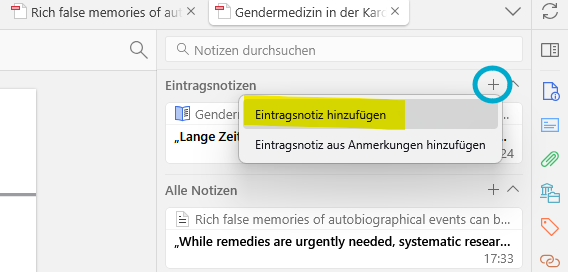
Als Nächstes markieren Sie die Sätze, die Sie übernehmen möchten. Zotero bietet nun an, den Text „Zur Notiz hinzuzufügen“.

Die Quellenangabe - einschließlich der Zitatseite - wird automatisch mit übernommen. Keine Sorge: Die Darstellung der Informationen, die Sie nun in der Referenzklammer sehen, hängt vom Zitationsstil ab, den Sie erst beim Schreiben Ihrer Arbeit auswählen.

7.2 Aufnahme von Zitaten über den Document Viewer als Annotation
Für die Arbeit mit Annotationen im Document Viewer erweitern Sie die Ansicht um eine linke Spalte. Für Annotationen stehen acht Farben jeweils als Highlighter und als Unterstreichung zur Verfügung. Die verschiedenen Markierungsarten lassen sich innerhalb eines Dokuments auch filtern (unten links).

Halten Sie die linke Maustaste wie bei der üblichen Copy+Paste-Funktion gedrückt und fahren Sie über die Textpassage, die Sie markieren und speichern möchten. Sofern keine Vorauswahl getroffen wurde, erscheint ein Kontextmenü zur Auswahl von Farbe und Art (Highlight oder Unterstreichung).

In der linken Fensterspalte legt sich die Annotation mit Text und Quelle - inklusive Zitatseite - ab. Möchte man den Inhalt einer Annotation unabhängig von Autor:in und Titel per Zotero-Suche wiederfinden können, sollte man zusätzlich einen Kommentar oder einen Tag hinzufügen.

Möchten Sie viele Stellen in der gleichen Farbe markieren, legen Sie im Annotationsmenü fest, mit welcher Einstellung Ihre Annotationen erfasst werden. Dann reicht Klicken+Halten+Loslassen aus, um eine Annotation zu erstellen. Es gibt hier übrigens auch die Möglichkeit, über das Dokument zu "krickeln" (Schlangenlinien-Icon), oder Textblasen einzufügen (T).

7.3 Aufnahme von Bildzitaten über den Document Viewer als Annotation
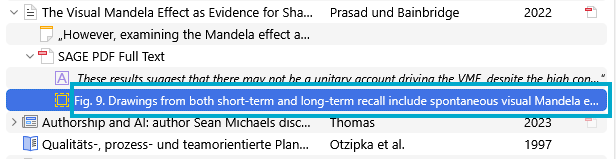
Möchten Sie Abbildungen als Annotation speichern, klicken Sie auf das Symbol mit dem Quadrat und der gepunkteten Linie und ziehen Sie den Mauszeiger diagonal über die Abbildung. Es entsteht eine Annotation, die aus dem Bildausschnitt und dem Literaurnachweis inklusive Seitenangabe besteht.

Die Annotation enthält keinerlei Text. Das bedeutet, in der Listenansicht des Zotero-Hauptmenüs ist dem PDF nur ein gelbes Quadrat zugeordnet. Das macht das Wiederauffinden der Abbildung mühsam.

Es empfiehlt sich, eine Beschreibung der Abbildung als Kommentar zur Annotation aufzunehmen.

Der im Kommentarfeld eingefügte Text ist in der Baumansicht sichtbar - auch später bei der Arbeit mit WORD - und kann sogar mithilfe der Suchfunktion gefunden werden.
7.4 Aufnahme von Zitaten aus gedruckten Quellen, Volltexten, die nicht in Zotero hinterlegt sind, oder von Passagen, die Sie paraphrasieren (in eigene Worte fassen)
Markieren Sie den Titel, für den Sie ein Zitat erstellen möchten, klicken Sie auf das Notizblocksymbol oberhalb der Titelliste und wählen Sie "Neue Eintragsnotiz".

Fügen Sie die zu zitierende Textpassage in das Notzfenster. Tipp: Umschließen Sie das Zitat direkt mit Anführungszeichen, wenn es sich um eine wörtliche Übernahme handelt. Auch das übliche Zeichen für ausgelassene Teilsätze ([...]) sollte schon eingefügt werden.

Obwohl die erstellte Notiz bereits eine Eintragsnotiz und deshalb dem Titel in der Baumstruktur untergeordnet ist, müssen Sie noch eine Quellenangabe zur späteren Verwendung in WORD einfügen. Klicken Sie auf das Icon [„“] im Notizbearbeitungsfenster.

Suchen Sie im nun erscheinenden Pop-up-Fenster nach Autor:in oder Titel (Listenansicht) und klicken den gewünschten Eintrag an.
Alternativ wechseln Sie unten rechts zu "Bibliothek". In der Bibliotheksansicht können Sie zu der Sammlung navigieren, der Sie das Dokument zugeordnet haben, und den gesuchten Titel auswählen.

.Da Sie das Zitat händisch eingegeben haben, ist Zotero die Zitatsseite noch nicht bekannt. Anstatt mit ENTER zu bestätigen, klicken Sie auf den Eintrag in der Suchleiste und tippen die Zitatseite ein. Wenn Sie die Aussage mit eigenen Worten wiedergegeben haben (indirektes Zitat / Paraphrase), sind Präfixe wie Vgl. oder cf. üblich. Das Wort "page" fügt sich von selbst ein (Keine Sorge, wenn Sie z.B. einen Zitationnstil nutzen, der etwas anderes, z.B. “S.”. vorgibt, passt sich das beim Zitieren in WORD an).
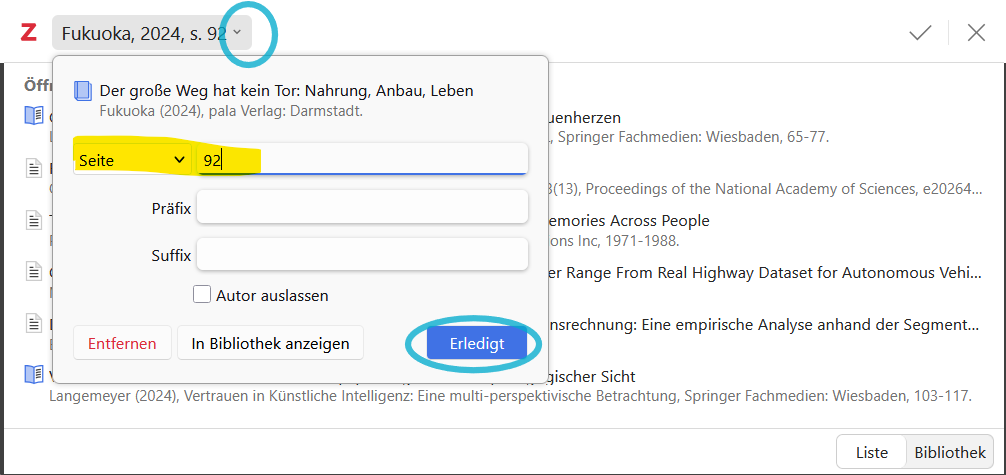
Wenn Ihre Quelle nicht in Seiten zählt, wählen Sie etwas anderes (z.B. Kapitel) im Klappmenu aus. Alternativ nutzen Sie "Seite", aber geben z.B. "Rn 1231" für Randnummer 1321 ein. Die meisten Zitierstile lassen vorgesehene Abkürzungen wie "S." weg, wenn die Seitenangabe nicht mit einer Ziffer beginnt.

8 Fügen Sie Literaturnachweise, Notizen und Annotationen im Schreibprozess in Ihr WORD-Dokument ein
Wenn Sie WORD öffnen, sollten Sie ein zusätzliches Menü mit der Bezeichnung Zotero vorfinden. Wählen Sie "Document Preferences", um einen Zitierstil aus den zuvor in Zotero gespeicherten auszuwählen.
Jetzt können Sie entweder Literaturangaben von Titeln in Ihrer Zotero-Bibliothek an von Ihnen geschriebene Textpassagen anfügen (" Add / Edit Citation"), Sie können Zotero-Notizen hinzufügen ("Insert Note") oder Sie greifen auf die Annotationen zu, die Sie mit dem Zotero Document Viewer gespeichert hatten.

8.1 Literaturnachweise hinzufügen („Add / Edit Citation“)
Klicken Sie auf Add/Edit Citation im Zotero-Word-Add-In, um eine von Ihnen geschriebene Textpassage mit einem Literaturnachweis zu versehen. Ihnen stehen zur Auswahl der gewünschten Quelle zwei Möglichkeiten zur Verfügung: „Liste“ und „Bibliothek“.


Mit „Liste“ wählen Sie entweder eine Quelle, die gerade im Document Viewer geöffnet ist, aus oder Sie Suchen via Suchfeld in Ihrer gesamten Zotero-Bibliothek nach der Quelle (z.T. Autor:in oder Titelstichwort).

Mit „Bibliothek“ navigieren Sie in die Sammlung, der Sie die Quelle zugeordnet haben, und klecken dort einen Nachweis an. Sie können übrigens auch mehrere Quellen auswählen.
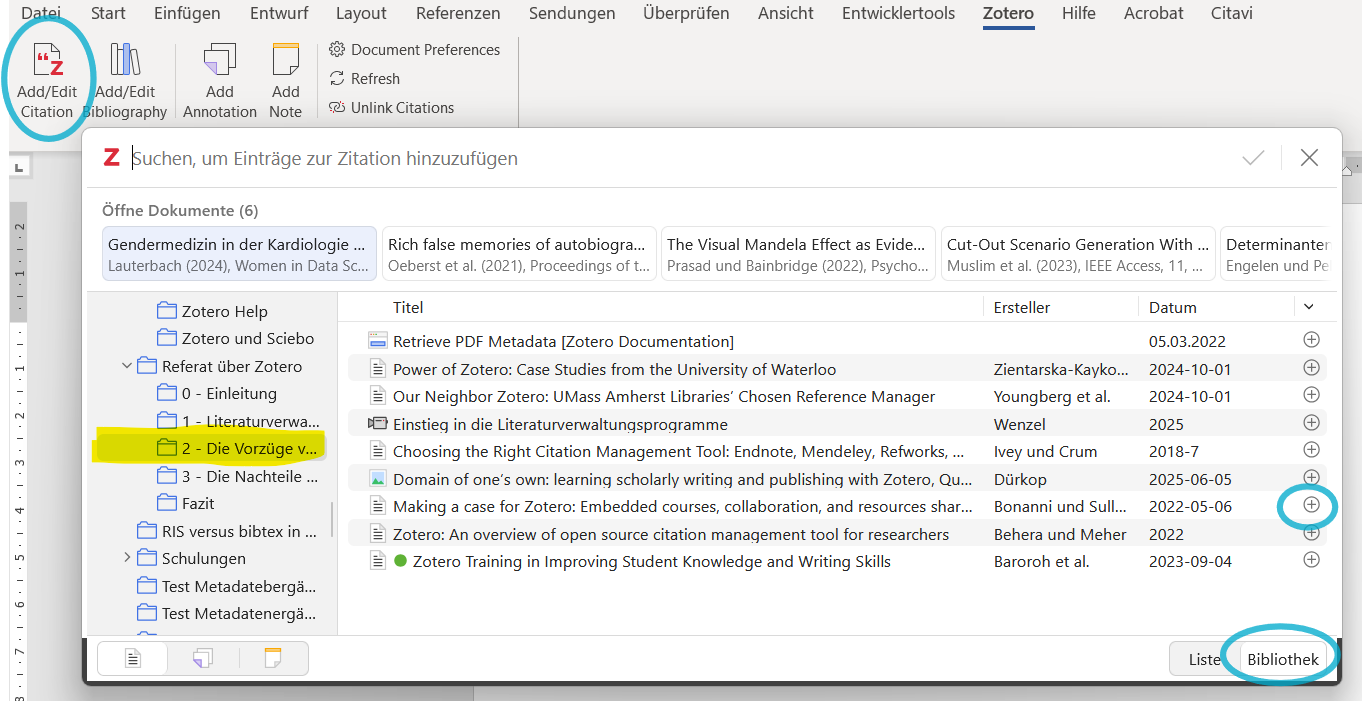
Je nach Zitierstil erstellt Zotero entweder eine Fußnote, einen nummerischen Verweis oder ein In-Text-Zitat. Zum Beispiel…
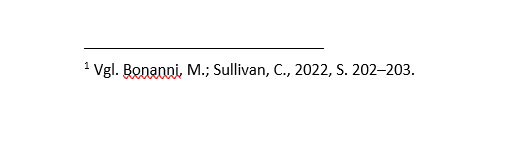
oder

8.2 Zuvor als Notiz gespeicherte Zitate übernehmen ("Add Note")
Wählen Sie im Zotero-Add-In die Option "Add Note", um ein als Eintragsnotiz abgespeichertes Zitat einschließlich der Quellenangabe aus Ihrer Zotero-Bibliothek in Ihr WORD-Dokument zu kopieren.

Wie bei "Add/Edit Citation" auch, haben Sie die Wahl zwischen zwei Einfügemöglichkeiten: "Liste" und "Bibliothek".

Mit "Liste" können Sie aus allen in Ihrer Zotero-Bibliothek gespeicherten Notizen das gewünschte Zitat auswählen, nachdem Sie entsprechende Suchworte (z.B. Autor:in oder Stichworte aus der Notiz) in den Suchschlitz eingegeben haben. Alternativ nehmen Sie ohne Suche die zuletzt abgespeicherten Notizen. Diese sind direkt aufgelistet zu sehen.
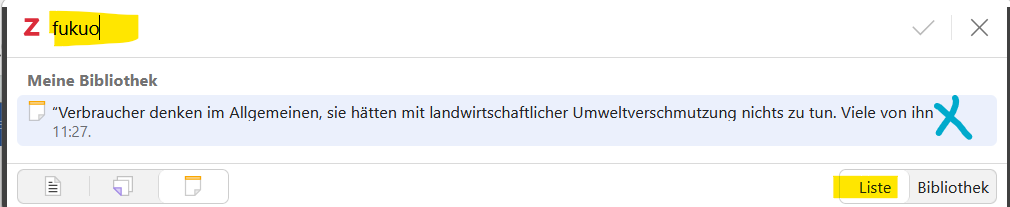
.
Mit "Bibliothek" machen Sie sich Ihre Vorstrukturierung in Sammlungen zu Nutze. Sie navigieren über die Baumansicht zu der Sammlung mit der Quelle, aus der das zu zitierende Zitat stammt. Nun wählen Sie das gewünschte Zitat anhand der Titeldaten und den Anfangsworten aus. Es lassen sich auch direkt mehrere Notizen gleichzeitig übernehmen (Plus-Symbol rechts).
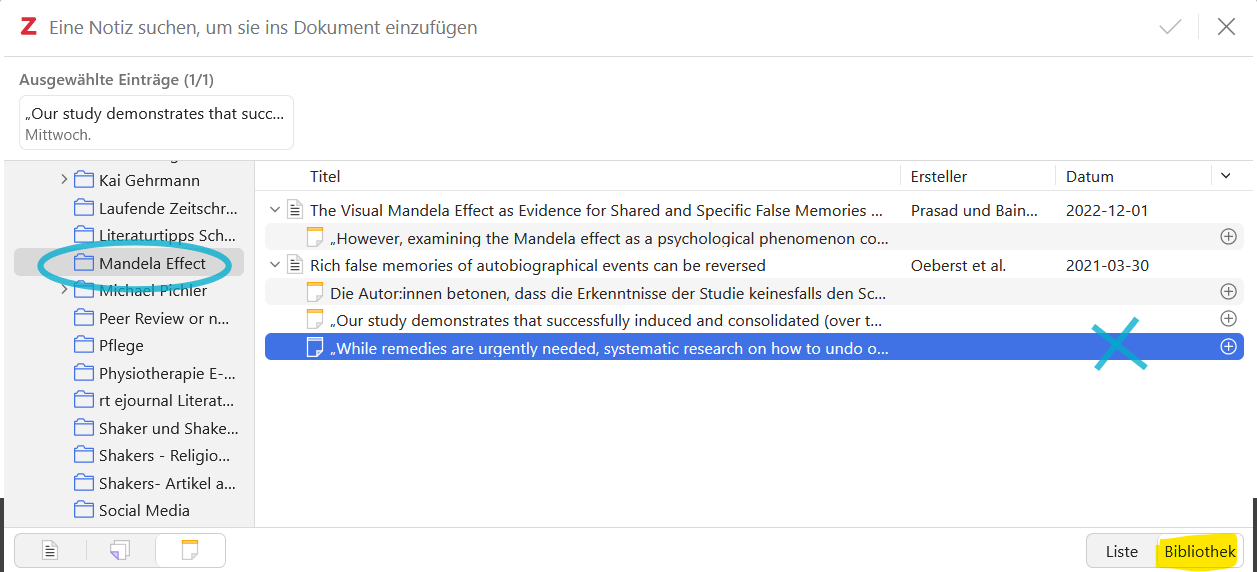
8.3 Zuvor als Annotation gespeicherte Zitate übernehmen ("Add Annotation")
Wählen Sie im Zotero-Add-In die Option "Add Annotation", um ein als Annotation abgespeichertes Zitat oder Bildzitat einschließlich der Quellenangabe aus Ihrer Zotero-Bibliothek in Ihr WORD-Dokument zu kopieren.
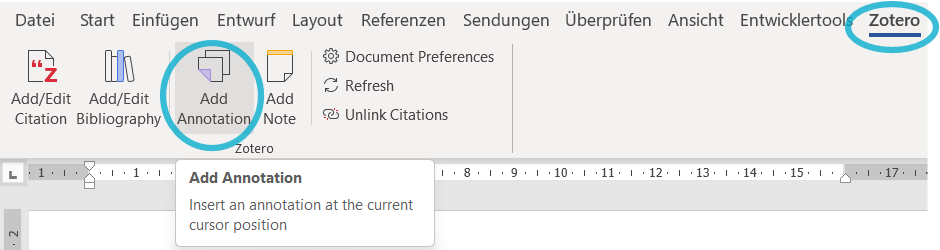
Da es keine Annotationen gibt, die nicht zu einer Quelle gehören, und Annotationen nicht im Zotero-Titelindex ausgewertet werden, enthält das Menü nur die Übernahmeoption "Bibliothek". Navigieren Sie über die Baumansicht zu einer Sammlung und wählen Sie in der Sammlung das gewünschte Zitat aus. Die verschiedenen Annotationsfarben helfen möglicherweise bei der Orientierung.

9 Fügen Sie ein Literaturverzeichnis ein ("Add / Edit Bibliography")
Sie können Ihr Literaturverzeichnis einfügen, wann es Ihnen beliebt. Solange Sie die Funktion "Verknüpfung von Zitaten aufheben" nicht verwenden, wächst die Liste jedes Mal, wenn Sie Nachweise, Annotationen und Notizen hinzufügen. Setzen Sie den Cursor einfach an die Stelle, an der Sie das Literaturverzeichnis einfügen möchten, und klicken Sie auf "Add/Edit Bibliography".
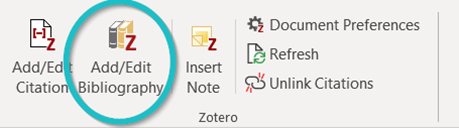
Das sieht dann vielleicht so aus (Zitationsstil FH Aachen, FB7, Wirtschaftswissenschaften, Deutsch):
Applegate, K.; Santoso, C., 2018, Baum der Wünsche, 1. Auflage, Ueberreuter Verlag, Berlin.
Grande, V.; Varbella, S., 2022, Bauhaus - Die illustrierte Geschichte, Prestel, München ; London ; New York.
Horikawa, C. et al., 2020, Nutrient adequacy of Japanese schoolchildren on days with and without a school lunch by household income, in: Food & Nutrition Research, 64. Jg., 10.29219/fnr.v64.5377.
Oder auch so (Zitationsstil FH Aachen, FB8, Maschinenbau, Kurztitel):
[APP-18] Applegate, Katherine; Santoso, Charles: Baum der Wünsche, 1. Auflage, Berlin , Ueberreuter Verlag, 2018
[GRA-22] Grande, Valentina; Varbella, Sergio: Bauhaus - Die illustrierte Geschichte, München ; London ; New York , Prestel, 2022
[HOR-20] Horikawa, Chika; Murayama, Nobuko; et al.: Nutrient adequacy of Japanese schoolchildren on days with and without a school lunch by household income, In: Food & Nutrition Research, 64 (2020) , S. 5377
9.1 Option: Ein Literaturverzeichnis mit ausgewählten Titeln in Zotero erstellen (Zwischenablage)
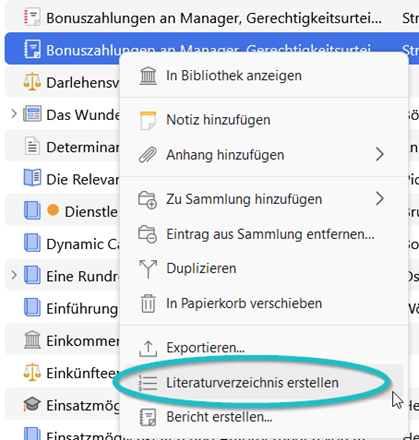
Wenn Sie nur eine schnelle Literaturliste in einem bestimmten Zitierstil benötigen, markieren Sie die gewünschten Titel und klicken Sie mit der rechten Maustaste / [Strg+Klick], um das Kontextmenü aufzurufen, in dem Sie die Option "Literaturverzeichnis erstellen" auswählen können.
Im nächsten Schritt werden Sie von Zotero aufgefordert, einen Stil auszuwählen. Tun Sie das und wählen Sie "In die Zwischenablage kopieren" oder "Drucken". Voilà. Sie haben etwas Vorzeigbares!
10 Noch mehr Zotero-Funktionen mit Zotero Plugins
Da es sich bei Zotero um ein Open-Source-Produkt handelt, haben viele schlaue Köpfe kleine Zusatzprogramme – Plugins – programmiert, die Zotero mit Zusatzfunktionen ausstatten. Plugin-Dateien haben die Endung .xpi und können von der Developer Platform GitHub heruntergeladen werden.
Wir stellen einige ausgewählte Plugins, die mit Zotero 7 kompatibel sind, vor und erläutern, wo man sie findet und wie man sie installiert.
10.1 Download und Installation
Auf der Github-Seite des jeweiligen Plugins findet sich eine Beschreibung und auch ein Abschnitt, der „Install“ oder „Installation“ heißt und verschiedene Links zu verschiedenen Versionen enthält. Wählen Sie „Latest“ oder auch „Latest Stable“ aus. Das ist die Version, die relativ neu ist und gleichzeitig gut getestet wurde.

Auf der Installationsseite gibt es nur eine Datei mit der Endung .xpi. Die speichern Sie mithilfe von „Link speichern unter“.

Das Menü zur Installation und Aktivierung von Plugins finden Sie im Menü „Werkzeuge“. Über das Zahnradsymbol gelangen Sie zur Funktion „Install Plugin From File“. Nachdem Sie die .xpi-Datei ausgewählt und installiert haben, schauen Sie, ob der blaue Schieber des neuen Plugins auf „aktiv“ gesetzt wurde. Wenn nicht, machen Sie das noch.

10.2 Plugin einrichten
Ein installiertes, aktiviertes Plugin taucht als neuer Menü-Punkt in den Zotero-Einstellungen auf. Dort kann man Einstellungen für das Plugin vornehmen. z.B., aus welcher Sprache das Translation-Plugin Übersetzungen im Document Reader anbieten soll.

10.3 Plugin: Zotero Reading List
Github-Seite: https://github.com/Dominic-DallOsto/zotero-reading-list
Der Plugin-Name ist etwas irreführend. Denn mithilfe des Plugins erstellen Sie sich nicht unbedingt eine Leseliste, sondern weisen einzelnen gesammelten Literaturquellen Lesestatus, selbstdefinierten Aufgaben, Einschätzungen und anderen Stichwörtern zu, die Ihnen helfen, den Überblick zu behalten.

Die Standard-Status sind: "New", "To Read", "In Progress", "Read" und "Not Reading".
Über „Add New Status“ fügen Sie eine neue Zeile hinzu. Nachdem Sie Text und Icon ausgefüllt haben, speichren Sie mit „Save“

Passende Icons können Sie über Google finden. Einfach z.B. „Emoji Brille“ suchen und den Copy-Button anklicken:

In der Literaturlistenübersicht (mittlere Zotero-Spalte) fügen Sie den gewünschten Status über das Kontextmenü ([Strg+Klick] bzw. Rechtsklick) hinzu:
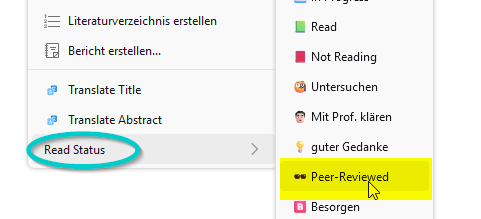
Über einen Klick in die Zeile oberhalb der Literaturliste ([Strg+Klick] bzw. Rechtsklick) können Sie festlegen, dass „Read Status“ zu den Informationen gehören soll, die in der Listenansicht als Spalte angezeigt werden.

10.4 Plugin: Translate for Zotero
Github-Seite: https://github.com/windingwind/zotero-pdf-translate
Das Plugin „Translate for Zotero“ übersetzt mithilfe ausgewählter Internet-Übersetzungstools (voreingestellt ist Google Translate) markierte Textpassagen oder Annotationen im Zotero Document Viewer. Gelesen werden können PDF-Dokumente, EPub-Dateien und Webseiten-Snapshots.
Ist das Plugin aktiv, erscheint beim Markieren von Text mit der Maus automatisch die Übersetzung der Markierung in dem Fenster, in dem Sie sonst die Markierungsfarbe für Annotationen auswählen. Haben Sie bei geteilter Fensteransicht rechts das blaue Symbol des Plugins angeklickt, können Sie die Übersetzung manuell bearbeiten, bevor Sie sie mit Copy + Paste oder Copy-Taste z.B. in eine Notiz übernehmen. Im Beispiel-Screenshot haben wir Dozenten durch „Dozent:innen“ ersetzt.

Klicken Sie in einer bereits erstellten Annotation auf das Icon des Translate-Plugins, wird die Übersetzung – von blauen Symbolen - an die Original-Annotation angefügt und beim Erstellen einer neuen Notiz (Positioniert nach dem Nachweis) mitübernommen.
Sie können das Verhalten des Plugins in den Einstellungen aber auch davon abweichend konfigurieren.

10.5 Plugin: Better BibTeX for Zotero
Github-Seite: https://github.com/retorquere/zotero-better-bibtex
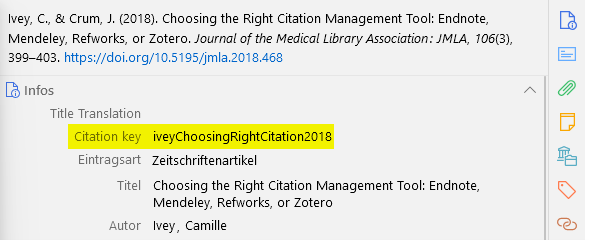
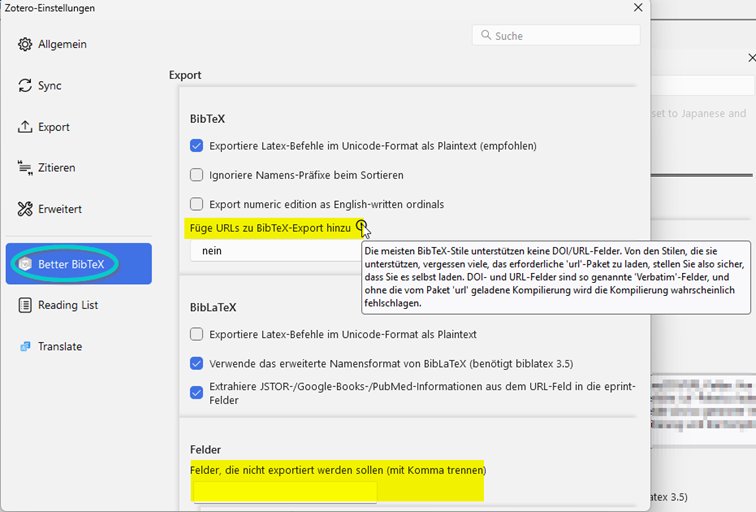
Schreiben Sie Ihre Arbeit mit einem LaTeX-Editor, sollten Sie sich unbedingt das Plugin Better BibTeX installieren. Zum einen fügt Better BibTeX im Einzeltitel-Fenster unter Infos das Feld Citation Key hinzu und füllt es nach den in den Einstellungen festgelegten Kriterien eindeutig und unterscheidbar, sobald der Titel Ihrer Zotero-Bibliothek hinzugefügt wird. Es lassen sich am im Nachhinein Citation Keys erstellen oder gebündelt anpassen. Ob Sie den von Zotero generierten Citation Key in Ihrer Arbeit per Copy-Paste, händisch oder per Zotero-Integration (Floating Window, Suche in der verknüpften BibTeX-Datei …) einfügen, hängt vom verwendeten Editor ab.

Zum anderen können Sie mit Better BibTeX steuern, welche Felder beim BibTeX-Export Ihrer Literaturliste (nicht) übernommen werden (z.B. URL) – und auch wie (z.B. Namensformat). Das sind nur zwei Beispiele. Better BibTeX hält noch etliche andere Einstellungsmöglichkeiten vor.
10.6 Plugin: Better Notes for Zotero
Github-Seite: https://github.com/windingwind/zotero-better-notes
Mit dem Plugin Better Notes lassen sich Notiz-Templates erstellen (Coding-Template, Formel-Template…) , Notizen miteinander verlinken und ihre Relation graphisch darstellen (Relation Graph), Notizen miteinander vergleichen und Notizen in andere Programme und Formate exportieren. Theoretisch könnte man mit Better Notes eine ganze Arbeit in Zotero schreiben und dann als PDF exportieren. Wir haben das Plugin noch nicht viel getestet, aber es hat in der Zotero Community viele Fans.
In diesem Screenshot ist eine einzige Notiz – ein Tutorial des Plugin-Programmierers als "Better Note" - zu sehen: mit unterschiedlichen Abschnitten, die links als Mindmap dargestellt sind, in der Mitte bearbeitet und rechts in Relation gebracht werden können.

Zuletzt geändert: 5. Okt 2026, 10:46, Horita, Eva-Maria [horita]