


Citavi-Projekte nach Lizenzablauf mit Zotero "retten"
In unserer regulären Citavi-Zotero-Umstiegsanleitung empfehlen wir, eine frisch erstellte Backup-Datei als Migrationsgrundlage zu verwenden. Diese Option steht Ihnen nach Lizenzende nicht mehr zur Verfügung. Trotzdem ist nicht alles verloren! Ihr Citavi-Projekt kann auch ohne Zugriff auf das Programm migriert werden - wenn es sich um ein lokales Projekt handelt. Der Zugriff auf Cloud-Projekte ist nach Lizenzende nicht mehr möglich.
Für die Weiternutzung von Citavi-Gruppenprojekten stellt Ihnen folgende Bildanleitung drei Möglichkeiten vor: Projekt- oder Gruppenarbeit in Zotero.
Schritt 1: Projekt-Backup mit allen zugehörigen Dateien in den zukünftigen Zotero-Ordner verschieben oder kopieren
Suchen Sie den Citavi-Backup-Ordner auf Ihrem Laufwerk. In der Regel liegt der Ordner "Citavi 7" in einem Unterordner von "Dokumente" oder "Documents". In manchen Fällen heißt der Citavi-Ordner auch "Citavi 7 User Files". Der Standardablageort für Citavi-Backup-Dateien namens "Backup" ist auch dort. Wenn Sie auf Datensicherheit Wert legen, hatten Sie den Backup-Ordner eventuell auf ein anderes Laufwerk verbannt. In der Default-Einstellung speichert Citavi bis zu sieben Back-up-Versionen. Wenn Sie daran nicht geändert haben, sollten von den sieben letzten Zugriffsdaten also jeweils eine Backup-Datei in Ihrem Dateisystem existieren.
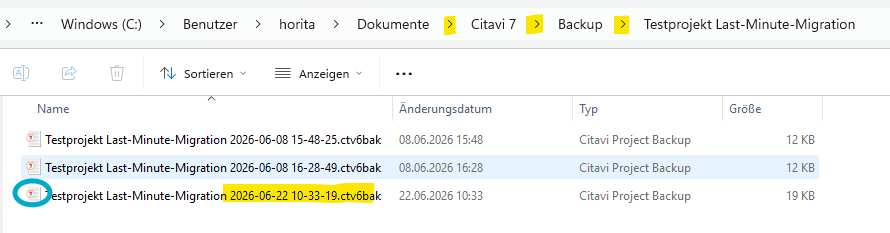
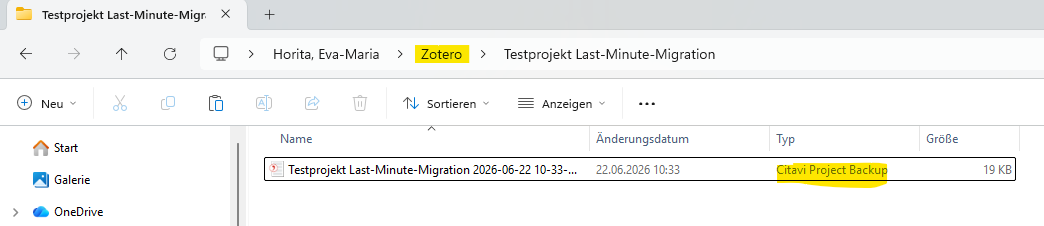
Kopieren Sie die neueste Datei. Sie sollte die Dateiendung .ctv6bak aufweisen. Ausschneiden wäre auch eine Option.
Navigieren Sie in Ihren Zotero-Ordner. Sie können die Datei in der obersten Ebene der Ordnerstruktur ablegen. Wir haben der Übersichtlichkeit halber einen neuen Ordner angelegt, der wie das Projekt benannt ist. Die Datei – und der Ordner – werden ausschließlich für Migrationszwecke benötigt.
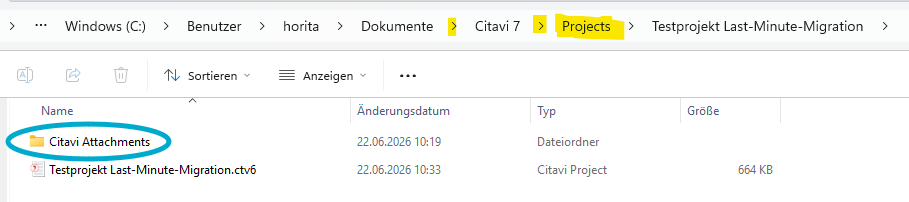
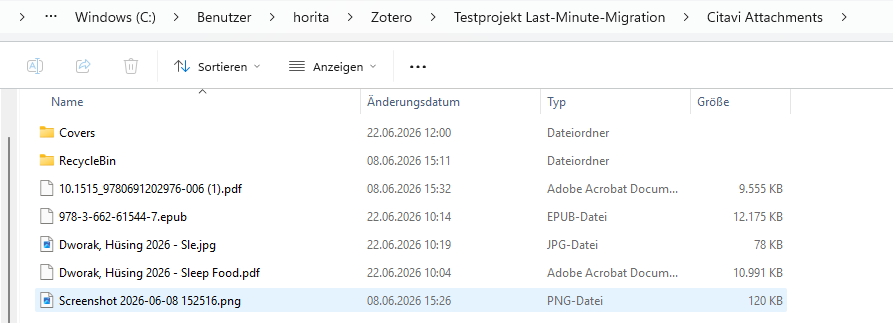
Gehen Sie zurück in den Citavi-7-Ordner und suchen Sie im Projects-Ordner nach Ihrem Projekt. Dort kopieren wir den gesamten Ordner namens "Citavi Attachments" (Alternativ: Ausschneiden)...
... und fügen ihn in denselben Ordner ein, in den Sie auch die Backup-Datei gelegt haben.
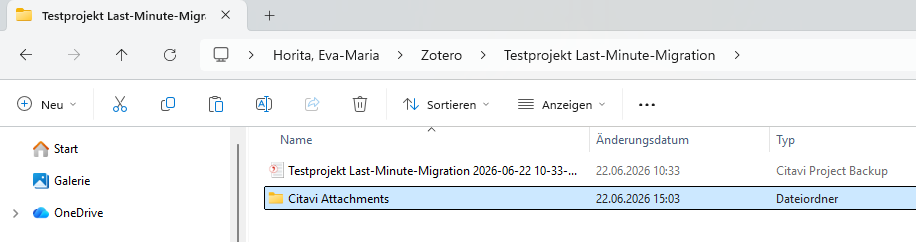
Hier sieht man, was in einem Attachment-Ordner enthalten ist: Man findet dort sowohl die ans Projekt angehängten Volltexte, als auch als Bildzitate gespeicherte Abbildungen. Textzitate und Aufgaben sind ein Teil der Projektdatei bzw. der Projekt-Backup-Datei.
Schritt 2: Backup-Datei entpacken
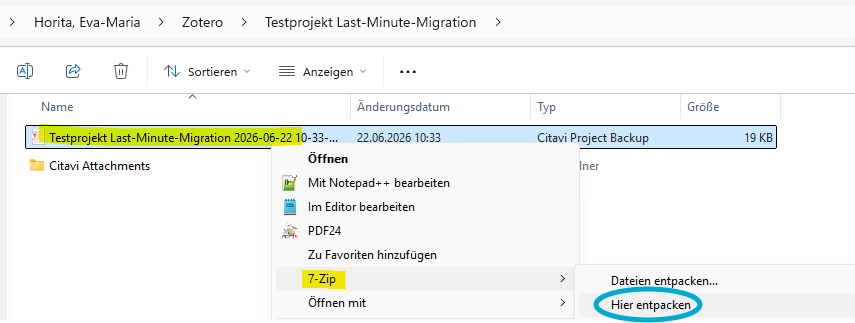
Nutzen Sie ein Zip-Programm - z.B. 7-zip aus dem Softwarecenter - um die kopierte Backup-Datei an Ort und Stelle zu entpacken. In neueren Windows-Versionen verbirgt sich das Menü hinter der Auswahl "Weitere Optionen anzeigen".
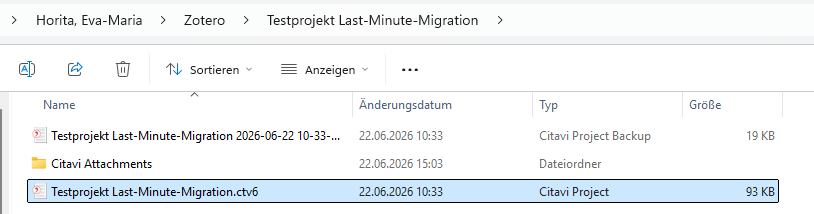
Schaut man sich das Ergebnis an, könnte man meinen, wir hätten uns technisch im Kreis gedreht. Entpackt wurde eine Datei mit der Endung .ctv6. Hätten wir da nicht einfach die Original-Projektdatei kopieren können? Nein! Trotz der gleichen citavi-spezifischen Endung, ist die eine Datei eine Sqlite-Datei und die andere eine XML-Datei.
Schritt 3: Projekt per Zotero-Import-Dialog importieren
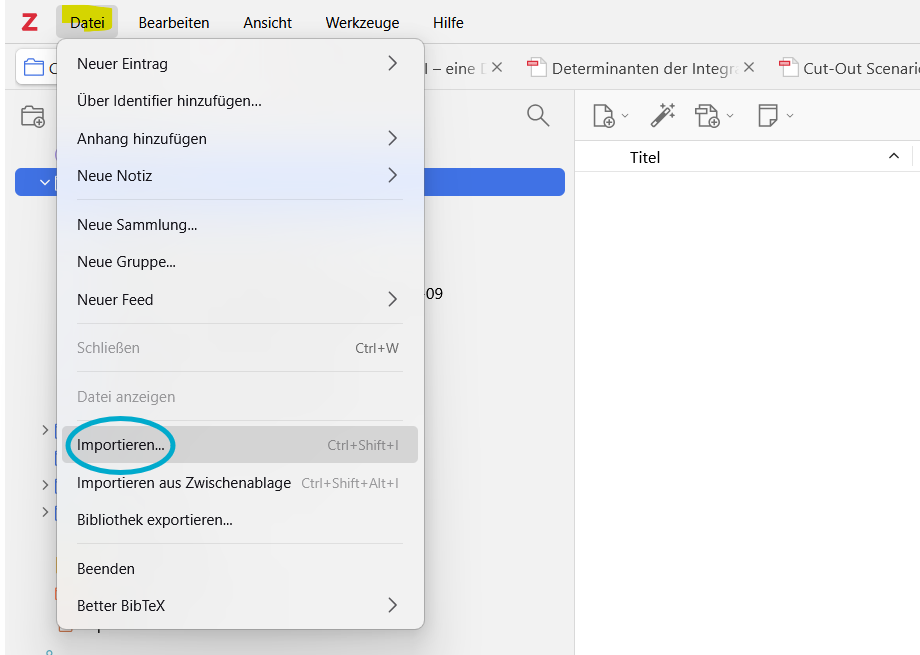
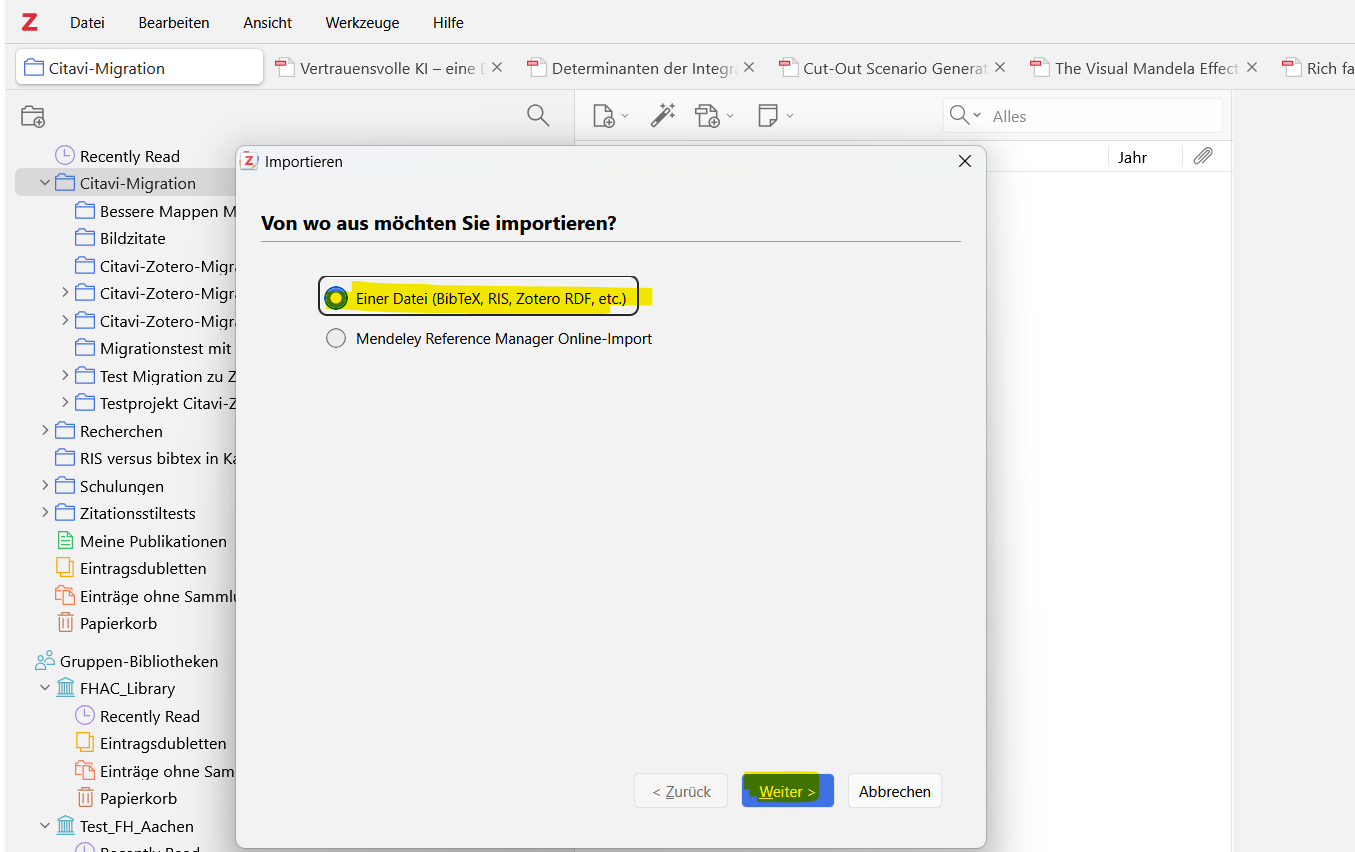
Stellen Sie in Zotero den Cursor auf die Sammlung, der Ihr Citavi-Projekt untergeordnet werden soll. Gibt es noch keine Sammlung, erstellt sich durch den Import Ihre erste Sammlung mit dem Namen Ihres Citavi-Projektes. Wählen Sie im Menü "Datei" das Untermenü "Importieren".
Von den zwei angebotenen Optionen nehmen Sie die erste: "Von wo aus möchten Sie importieren? Einer Datei (BibTeX, RIS, Zotero RDF etc.)" ...
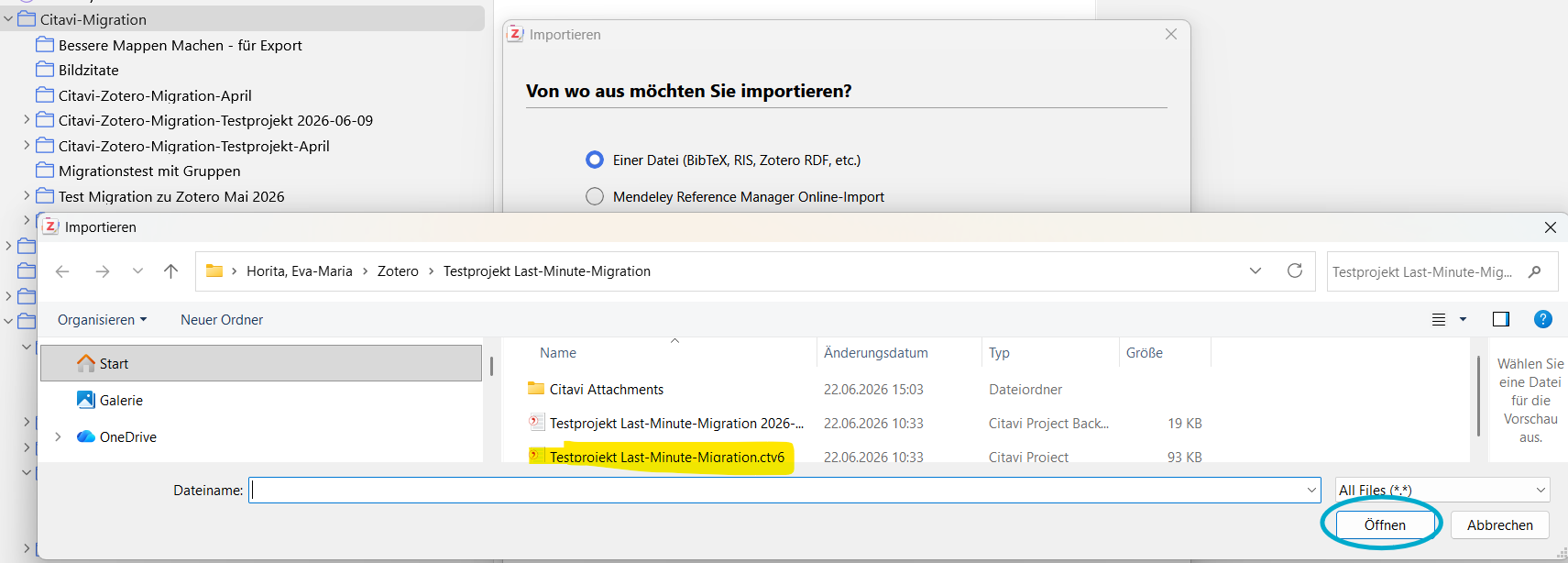
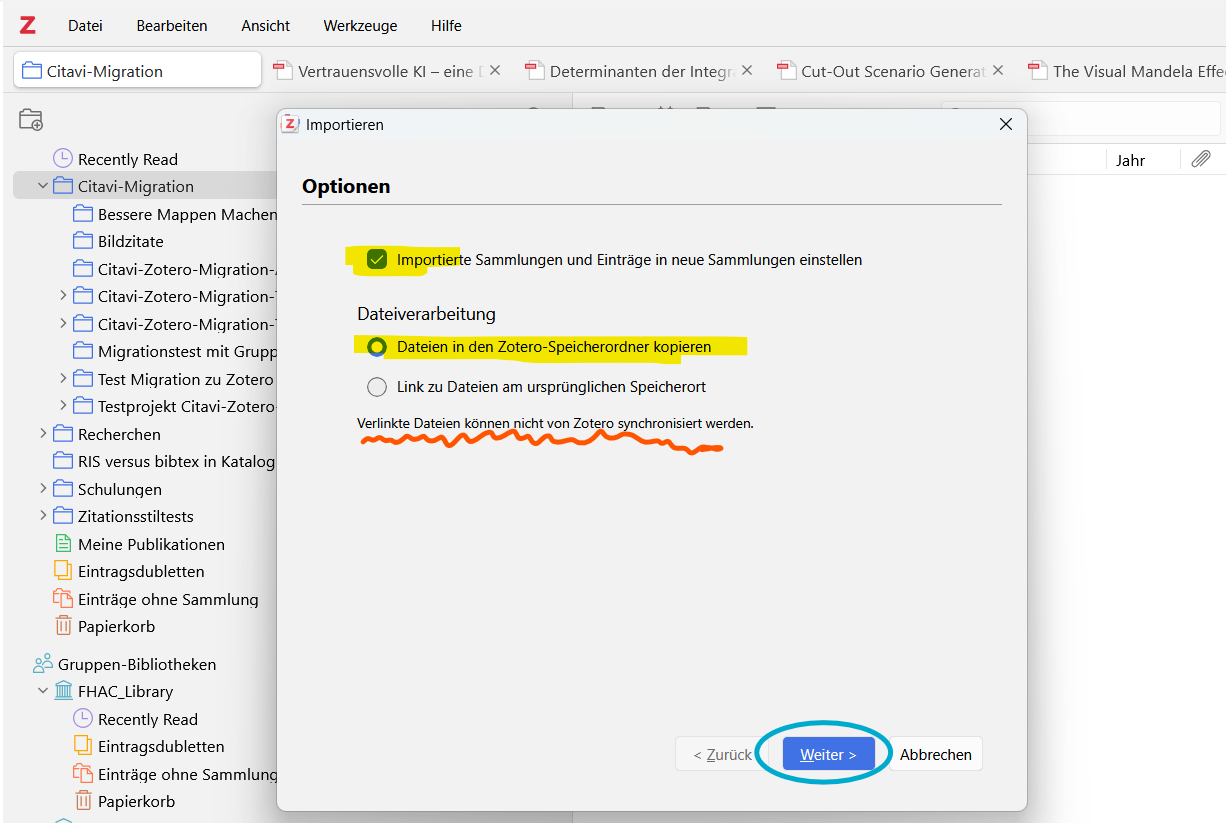
...wählen Sie nach Möglichkeit "Dateien in den Zotero-Speicherordner kopieren". Auf diese Weise werden die Anhänge auch upgeloaded, falls Sie Ihre Zotero-Bibliothek z.B. mit Sciebo synchronisieren wollen. Denken Sie auch daran, Ihr Citavi-Kategoriensystem mitzunehmen. Das passiert, wenn Sie den Haken bei "Importierte Sammlungen und Einträge in neue Sammlungen einstellen" anhaken. Die zu importierende Datei ist natürlich die frisch entpackte Backup-Datei, die nur wie eine Projektdatei aussieht.
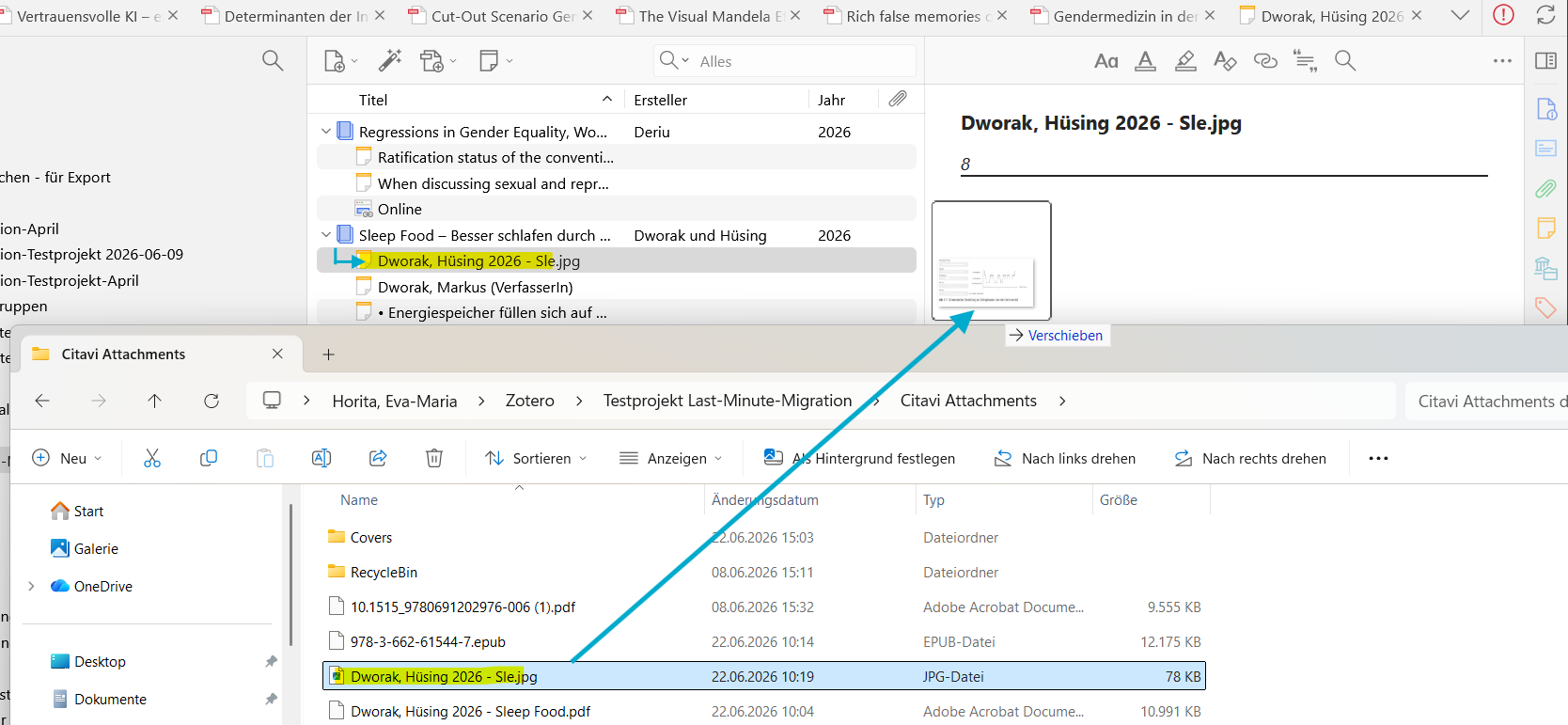
Beim Nachbearbeiten sind z.B. Bildzitate hierarchisch den Titeln zugeordnet, so dass die gleichnamigen Dateien aus dem Attachments-Ordner per Drag- and Drop in die jeweiligen Notizen gezogen werden können ...
Titelbezogene Aufgaben sind dagegen ohne Einblick in das alte Citavi-Projekt nicht mehr zuzuordnen. Sie sind nur auf der höchsten Sammlungsebene zu finden. Unserer Erfahrung nach wurde das Aufgabenplanungsmodul in Citavi allerdings kaum genutzt.
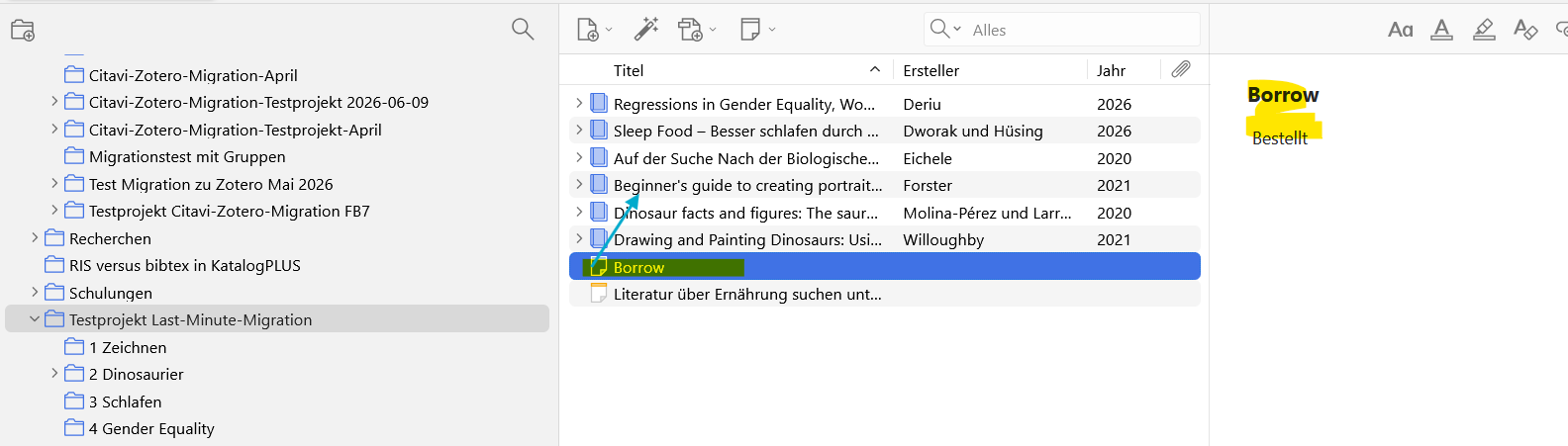
Ist jedes Bildzitat in seiner Notiz? Dann können Sie den kopierten Ordner "Citavi Attachments" theoretisch löschen.
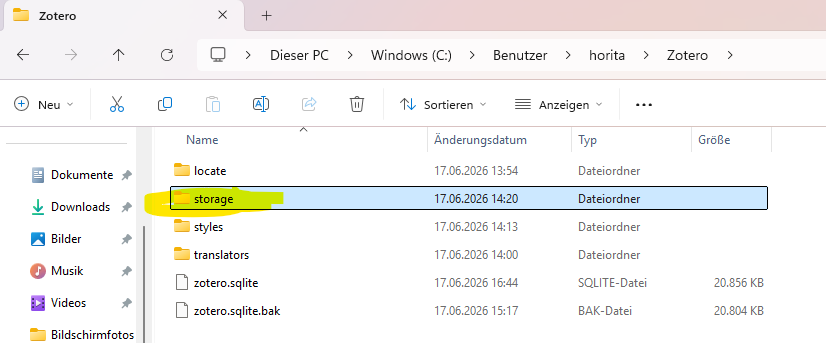
Ihre Volltext-Anhänge hat Zotero beim Migrationsprozess in Unterordner des Ordners "Storage" verschoben.
An jedem Titel, dem Sie eine Volltext-Datei zugeordnet hatten, sollte ein kleines Hierachiezeichen sein, das per Klick das Dateiformat zeigt. Ist das nicht der Fall, war der Ordner "Citavi Attachments" nicht an der richtigen Stelle.
